
Bí quyết phục hồi dữ liệu ổ cứng hiệu quả cho mọi trường hợp
Cảm giác tim hẫng đi một nhịp khi vô tình nhấn nhầm nút xóa hoặc thấy máy tính báo lỗi định dạng ổ cứng chắc chắn là một trải nghiệm không ai muốn trải qua. Trong thời đại công nghệ số, chiếc ổ cứng không chỉ đơn thuần là linh kiện điện tử mà nó còn là nơi lưu trữ cả kho tàng kỷ niệm, các tài liệu công việc sống còn hay những dự án tâm huyết cả đời. Khi dữ liệu bỗng dưng biến mất, sự hoảng loạn thường dẫn đến những quyết định sai lầm, khiến cơ hội cứu vãn trở nên mong manh hơn. Thực tế, việc phục hồi dữ liệu ổ cứng hoàn toàn có thể thực hiện thành công nếu bạn nắm rõ nguyên lý và biết cách xử lý đúng kỹ thuật ngay từ những giây phút đầu tiên.
Dữ liệu trên ổ cứng thực chất không biến mất ngay lập tức khi chúng ta xóa chúng. Hệ điều hành chỉ đơn giản là đánh dấu khoảng không gian đó là “trống” để sẵn sàng ghi đè dữ liệu mới lên. Điều này mở ra cơ hội vàng để chúng ta can thiệp và lấy lại những gì đã mất. Tuy nhiên, hành trình này đòi hỏi sự kiên nhẫn, hiểu biết và đôi khi là sự trợ giúp của các thiết bị chuyên dụng. Bài viết dưới đây sẽ đi sâu vào những khía cạnh chuyên môn nhất để giúp bạn hiểu rõ lộ trình giải cứu thông tin của mình.
Tại sao ổ cứng bị mất dữ liệu và cách nhận biết các loại lỗi
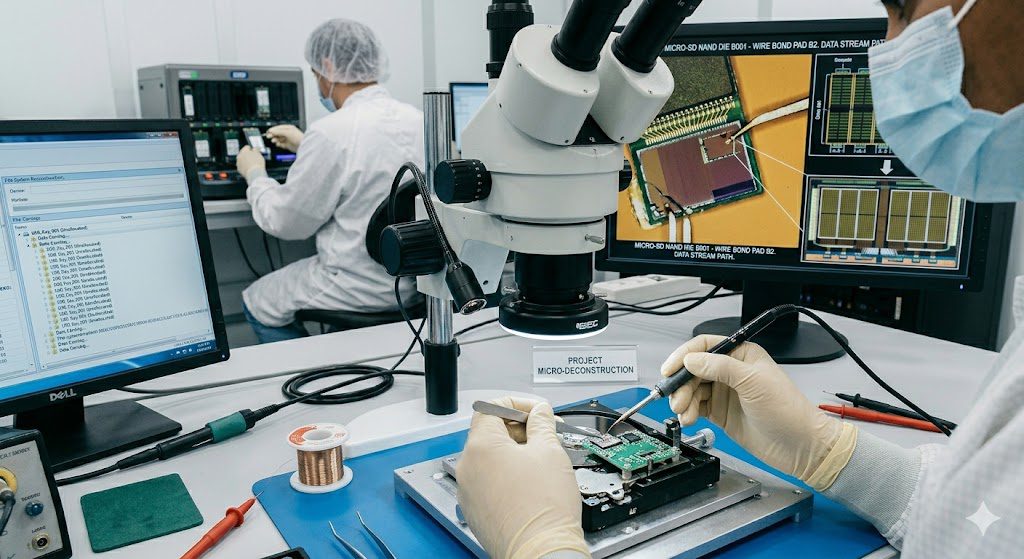
Hình 1: Minh họa cho chủ đề Phục hồi dữ liệu ổ cứng
Để có phương án phục hồi dữ liệu ổ cứng tối ưu, bước đầu tiên và quan trọng nhất chính là chẩn đoán chính xác nguyên nhân gây mất dữ liệu. Thông thường, các chuyên gia chia lỗi ổ cứng thành hai nhóm chính: lỗi logic (phần mềm) và lỗi vật lý (phần cứng).
Lỗi logic thường xảy ra khi cấu trúc dữ liệu trên ổ cứng bị xáo trộn nhưng các linh kiện vật lý vẫn hoạt động bình thường. Những trường hợp phổ biến bao gồm:
- Vô tình xóa nhầm file hoặc làm trống thùng rác mà chưa có bản sao lưu.
- Định dạng nhầm phân vùng (Format) hoặc thực hiện thao tác Ghost nhầm ổ đĩa.
- Ổ cứng bị nhiễm virus, mã độc tấn công khiến các tập tin bị mã hóa hoặc biến mất.
- Lỗi hệ thống tập tin (File System) chuyển sang định dạng RAW, khiến Windows không thể đọc được dữ liệu.
Ngược lại, lỗi vật lý là cơn ác mộng thực sự đối với bất kỳ ai. Đây là tình trạng các bộ phận bên trong ổ cứng như đầu đọc, mâm đĩa hoặc mạch điều khiển bị hư hỏng. Bạn có thể nhận biết qua các dấu hiệu như:
- Ổ cứng phát ra tiếng kêu lạch cạch, lộc cộc hoặc tiếng rít chói tai khi hoạt động.
- Máy tính không nhận diện được ổ cứng trong BIOS hoặc Disk Management.
- Ổ cứng bị rơi rớt, va đập mạnh hoặc bị ngấm nước, chập cháy mạch điện do nguồn điện không ổn định.
- Lỗi Bad Sector xuất hiện dày đặc khiến việc truy xuất dữ liệu cực kỳ chậm hoặc làm treo máy hoàn toàn.
Việc xác định đúng loại lỗi sẽ quyết định 90% sự thành công của quá trình phục hồi dữ liệu ổ cứng. Nếu là lỗi logic, bạn có thể thử sức với các phần mềm chuyên dụng. Nhưng nếu là lỗi vật lý, việc tự ý mở vỏ ổ cứng tại nhà trong môi trường không đảm bảo sẽ khiến các hạt bụi siêu nhỏ bám vào mâm đĩa, dẫn đến việc mất dữ liệu vĩnh viễn không thể cứu vãn.
Quy trình phục hồi dữ liệu ổ cứng chuyên nghiệp và an toàn
Khi đối mặt với sự cố mất dữ liệu, quy trình xử lý chuẩn mực là yếu tố sống còn. Đừng vội vàng cài đặt thêm bất kỳ phần mềm nào vào chính phân vùng đang bị mất dữ liệu, bởi hành động này sẽ ghi đè lên các vết dữ liệu cũ còn sót lại. Dưới đây là quy trình các bước bạn nên thực hiện để tối ưu hóa khả năng lấy lại thông tin.
Bước đầu tiên là ngưng mọi thao tác ghi dữ liệu. Nếu là ổ cứng chứa hệ điều hành, hãy tắt máy ngay lập tức. Việc tiếp tục sử dụng máy tính sẽ khiến các file tạm, cache trình duyệt hoặc các tiến trình chạy ngầm ghi đè lên không gian dữ liệu cũ. Đối với ổ cứng ngoài, hãy rút kết nối an toàn và kết nối sang một máy tính khác để kiểm tra tình trạng sức khỏe thông qua các công cụ như CrystalDiskInfo.
Nếu xác định là lỗi nhẹ, bạn có thể sử dụng các phần mềm phục hồi dữ liệu ổ cứng uy tín như Recuva, Disk Drill hoặc R-Studio. Quy trình chung thường là:
- Quét (Scan): Phần mềm sẽ rà soát toàn bộ bề mặt đĩa để tìm kiếm các dấu vết của file bị xóa hoặc phân vùng bị mất. Quá trình này có thể mất từ vài phút đến vài giờ tùy vào dung lượng và tốc độ của ổ cứng.
- Xem trước (Preview): Các công cụ hiện đại cho phép bạn xem trước nội dung file trước khi quyết định khôi phục. Điều này giúp bạn xác định xem file đó có còn nguyên vẹn hay đã bị hỏng (corrupt).
- Khôi phục (Recover): Điểm quan trọng nhất là bạn phải chọn một ổ đĩa khác (ổ cứng di động, USB hoặc phân vùng khác) để lưu dữ liệu được cứu. Tuyệt đối không lưu ngược lại vào chính ổ cứng đang gặp sự cố.
Trong trường hợp ổ cứng bị hỏng cơ, quy trình sẽ phức tạp hơn rất nhiều. Các kỹ thuật viên sẽ phải làm việc trong phòng sạch (Cleanroom) tiêu chuẩn quốc tế để tránh bụi bẩn. Họ sẽ tiến hành thay thế đầu đọc tương thích, sửa lỗi firmware hoặc can thiệp trực tiếp vào mâm đĩa bằng các thiết bị chuyên dụng như PC3000. Đây là những kỹ thuật chuyên sâu mà không một phần mềm nào có thể thay thế được.
Những lưu ý quan trọng để tránh mất dữ liệu vĩnh viễn
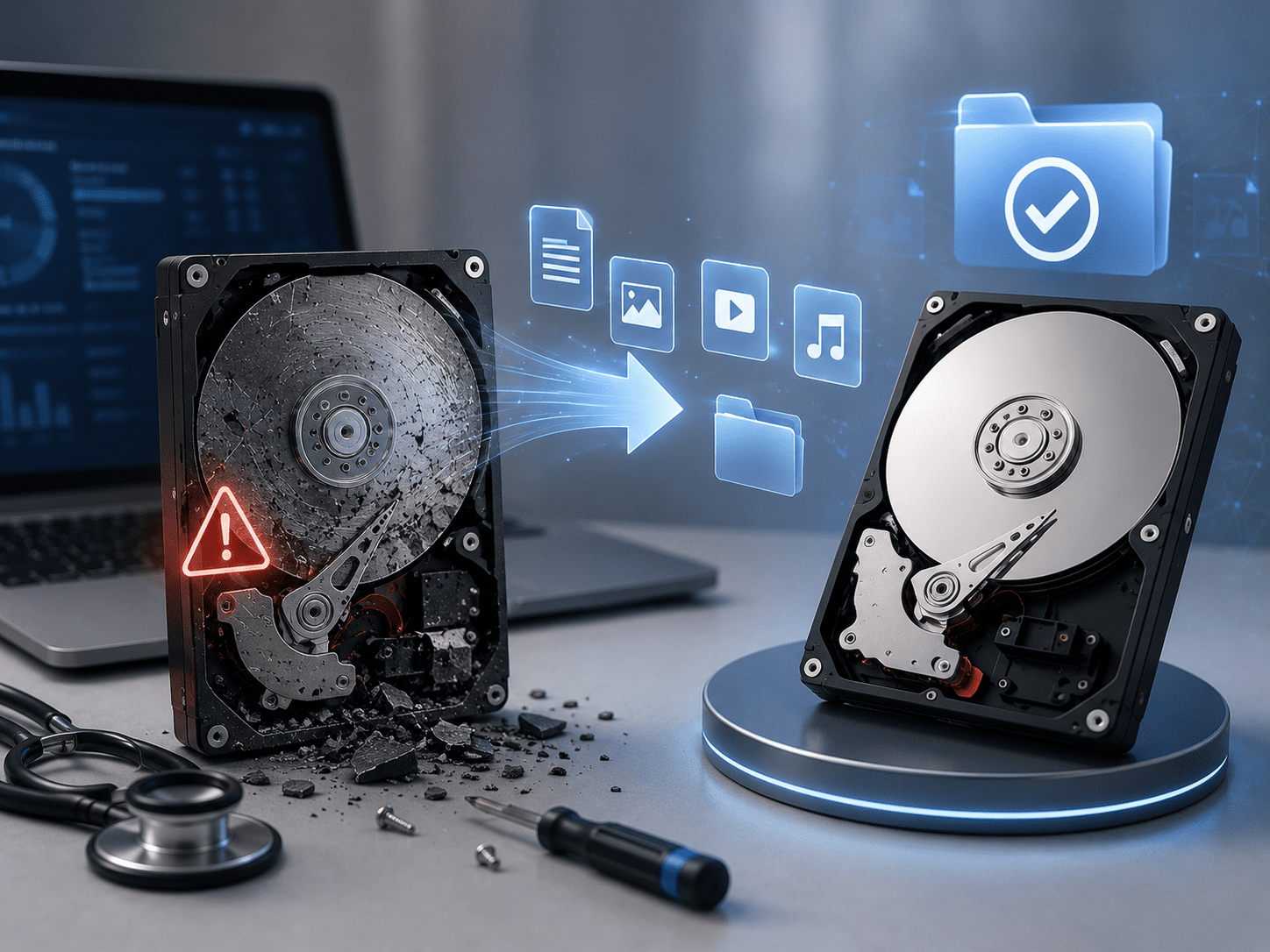
Hình 2: Một số thông tin liên quan đến Phục hồi dữ liệu ổ cứng
Việc phục hồi dữ liệu ổ cứng đôi khi giống như một cuộc phẫu thuật, chỉ cần một sai sót nhỏ cũng có thể dẫn đến thất bại. Để bảo vệ dữ liệu của mình, bạn cần ghi nhớ những nguyên tắc vàng sau đây.
Thứ nhất, đừng bao giờ tin tưởng tuyệt đối vào các phần mềm cứu dữ liệu miễn phí không rõ nguồn gốc. Nhiều phần mềm “crack” hoặc chứa mã độc có thể làm tình trạng ổ cứng tồi tệ hơn, thậm chí mã hóa luôn cả những dữ liệu còn sót lại. Hãy ưu tiên các phiên bản chính thức hoặc tham khảo ý kiến từ những người có chuyên môn.
Thứ hai, nhận diện giới hạn của bản thân. Nếu dữ liệu của bạn có giá trị hàng chục, hàng trăm triệu đồng hoặc là những tài liệu không thể thay thế, đừng tự thử nghiệm nếu không tự tin. Mỗi lần bạn cố gắng cắm ổ cứng bị hỏng cơ vào máy tính để “thử lại lần nữa”, đầu đọc có thể vạch thêm những vết xước sâu trên bề mặt mâm đĩa, nơi chứa dữ liệu. Khi mâm đĩa đã bị xước vòng (Circular Scratch), ngay cả những trung tâm hàng đầu thế giới cũng phải đầu hàng.
Thứ ba, hãy xây dựng thói quen sao lưu dữ liệu (Backup) định kỳ. Đây là phương pháp phục hồi dữ liệu ổ cứng tốt nhất và ít tốn kém nhất. Bạn có thể sử dụng quy tắc sao lưu 3-2-1: Có ít nhất 3 bản sao dữ liệu, lưu trữ trên 2 loại phương tiện khác nhau (như ổ cứng ngoài và đám mây) và 1 bản được lưu giữ ở vị trí địa lý khác. Các dịch vụ như Google Drive, OneDrive hay Dropbox hiện nay rất phổ biến và là “phao cứu sinh” đắc lực khi phần cứng gặp sự cố.
Cuối cùng, hãy chú ý đến tuổi thọ của ổ cứng. Thông thường, một chiếc ổ cứng HDD có tuổi thọ từ 3 đến 5 năm, trong khi SSD có thể lâu hơn tùy thuộc vào lượng dữ liệu ghi chép. Việc thay thế ổ cứng định kỳ hoặc khi thấy có dấu hiệu cảnh báo từ hệ thống sẽ giúp bạn chủ động hơn trong việc quản trị dữ liệu cá nhân, tránh rơi vào tình thế bị động phải đi tìm kiếm dịch vụ cứu hộ.
Ổ cứng bị định dạng (Format) nhầm có thể cứu lại được không?
Có, khả năng cứu lại dữ liệu khi Format nhầm là rất cao nếu bạn thực hiện “Quick Format” và chưa ghi đè dữ liệu mới lên. Tuy nhiên, nếu bạn thực hiện “Full Format” hoặc ghi thêm nhiều dữ liệu mới sau khi format, tỷ lệ thành công sẽ giảm xuống đáng kể do các cấu trúc dữ liệu cũ đã bị xóa sạch hoàn toàn.
Phục hồi dữ liệu ổ cứng SSD có khó hơn ổ cứng HDD truyền thống không?
Thực tế là phục hồi dữ liệu trên SSD khó hơn rất nhiều so với HDD do công nghệ TRIM. Khi bạn xóa một file trên SSD, lệnh TRIM sẽ báo cho ổ cứng biết các khối dữ liệu đó không còn cần thiết và nó sẽ tự động xóa sạch để tối ưu tốc độ ghi cho lần sau. Do đó, với SSD, thời gian chính là yếu tố quyết định. Bạn cần ngắt điện ổ cứng ngay lập tức khi phát hiện mất dữ liệu.
Mất bao lâu để hoàn thành một ca phục hồi dữ liệu ổ cứng chuyên sâu?
Thời gian phục hồi phụ thuộc vào tình trạng hỏng hóc và dung lượng của ổ cứng. Với các lỗi logic nhẹ, quá trình có thể hoàn tất trong vài giờ. Tuy nhiên, với các lỗi vật lý cần thay linh kiện hoặc ổ cứng có dung lượng lớn bị Bad Sector nặng, thời gian có thể kéo dài từ 2 đến 5 ngày làm việc để đảm bảo dữ liệu được trích xuất an toàn và toàn vẹn nhất.
Việc tự cứu dữ liệu tại nhà có gây rủi ro gì không?
Rủi ro lớn nhất của việc tự phục hồi dữ liệu ổ cứng tại nhà chính là ghi đè dữ liệu. Nhiều người thường tải phần mềm về cài trực tiếp vào ổ đĩa cần cứu, khiến file cũ bị mất vĩnh viễn. Ngoài ra, nếu ổ cứng đang bị lỗi cơ mà cố gắng chạy phần mềm quét dữ liệu trong nhiều giờ, ma sát và nhiệt độ tăng cao có thể làm hỏng hoàn toàn bề mặt mâm đĩa.
Tóm lại, phục hồi dữ liệu ổ cứng là một quy trình kỹ thuật đòi hỏi sự chính xác và hiểu biết sâu sắc về cấu trúc lưu trữ. Khi đối mặt với sự cố, sự bình tĩnh và xử lý đúng cách sẽ quyết định vận mệnh của những thông tin quý giá. Dù bạn chọn cách tự xử lý bằng phần mềm hay tìm đến các trung tâm chuyên nghiệp, hãy luôn đặt yếu tố an toàn của dữ liệu lên hàng đầu. Hy vọng những chia sẻ trên đã cung cấp cho bạn cái nhìn tổng quan và hữu ích để bảo vệ tài sản số của mình một cách tốt nhất trong mọi tình huống.
Để lại một bình luận