
Top 7 phần mềm cứu dữ liệu ổ cứng hiệu quả nhất hiện nay
Hãy tưởng tượng bạn vừa hoàn thành một dự án quan trọng sau nhiều tuần làm việc miệt mài, hoặc bạn đang lưu trữ hàng ngàn bức ảnh kỷ niệm vô giá của gia đình trong mười năm qua. Đột nhiên, một cú click chuột sai lầm, một đợt tấn công của virus hoặc sự cố mất điện bất ngờ khiến toàn bộ dữ liệu trên ổ cứng biến mất hoàn toàn. Cảm giác lúc đó chắc chắn là một cơn ác mộng tồi tệ. Tuy nhiên, trước khi rơi vào tuyệt vọng và nghĩ đến việc mang ổ cứng đi sửa với chi phí đắt đỏ, bạn cần biết rằng dữ liệu chưa thực sự biến mất vĩnh viễn. Sự xuất hiện của các phần mềm cứu dữ liệu ổ cứng hiện đại chính là “chiếc phao cứu sinh” giúp bạn lấy lại những gì đã mất một cách thần kỳ ngay tại nhà.
Thực tế, khi bạn xóa một tệp tin hoặc format một phân vùng, hệ điều hành chỉ đơn giản là đánh dấu khoảng trống đó là “sẵn sàng để ghi đè” chứ chưa xóa sạch các byte dữ liệu vật lý. Miễn là bạn chưa ghi đè dữ liệu mới lên vị trí đó, các công cụ chuyên dụng vẫn có khả năng quét sâu vào cấu trúc tầng thấp của ổ đĩa để tái tạo lại sơ đồ tệp tin ban đầu. Việc lựa chọn đúng phần mềm cứu dữ liệu ổ cứng phù hợp với tình trạng lỗi sẽ quyết định đến 90% khả năng thành công của quá trình khôi phục.
Tại sao bạn nên sở hữu một phần mềm cứu dữ liệu ổ cứng chuyên nghiệp?
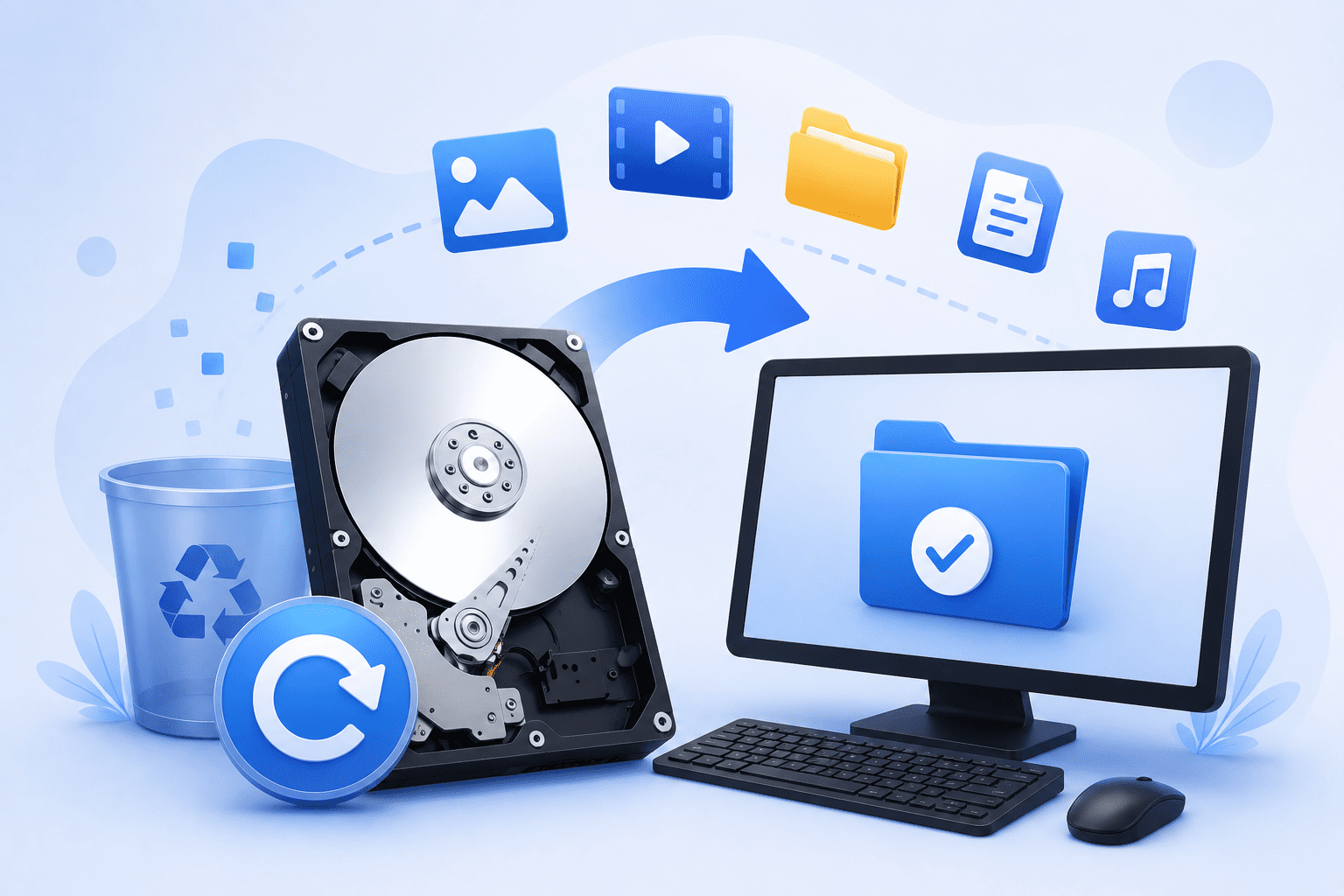
Hình 1: Minh họa cho chủ đề Phần mềm cứu dữ liệu ổ cứng
Nhiều người thường thắc mắc tại sao phải dùng phần mềm chuyên dụng thay vì các lệnh phục hồi cơ bản trên máy tính. Câu trả lời nằm ở thuật toán quét và khả năng xử lý các lỗi logic phức tạp. Một phần mềm cứu dữ liệu ổ cứng chất lượng cao không chỉ quét bề mặt mà còn có thể đọc được các định dạng file đã bị hỏng cấu trúc đầu tệp (header). Dưới đây là những lý do chính khiến các công cụ này trở nên không thể thiếu:
- Khôi phục đa dạng tình huống: Từ việc xóa nhầm bằng tổ hợp phím Shift + Delete, dọn sạch thùng rác cho đến các trường hợp nặng hơn như ổ cứng bị báo RAW, lỗi Partition Table hoặc bị virus mã hóa.
- Hỗ trợ mọi định dạng tệp tin: Các phần mềm hàng đầu hiện nay có thể nhận diện hơn 1000 loại định dạng khác nhau, từ tài liệu văn phòng (Word, Excel, PDF) đến các file thiết kế đồ họa nặng hay video chất lượng cao 4K.
- Tương thích nhiều thiết bị lưu trữ: Không chỉ dừng lại ở ổ cứng HDD hay SSD trong máy tính, bạn còn có thể dùng chúng để cứu dữ liệu trên USB, thẻ nhớ máy ảnh, hay thậm chí là các hệ thống lưu trữ mạng NAS.
- Tiết kiệm thời gian và chi phí: Thay vì phải gửi ổ cứng đến các trung tâm phục hồi dữ liệu với chi phí lên đến hàng triệu đồng, bạn có thể tự thực hiện quét dữ liệu chỉ với vài cú click chuột đơn giản.
Đánh giá chi tiết top 7 phần mềm cứu dữ liệu ổ cứng hàng đầu
Thị trường hiện nay có rất nhiều công cụ khác nhau, nhưng để tìm ra một cái tên thực sự đáng tin cậy về cả tốc độ và tỷ lệ khôi phục thành công thì không hề dễ dàng. Dưới đây là danh sách những phần mềm cứu dữ liệu ổ cứng được các chuyên gia kỹ thuật tin dùng nhất.
1. Recuva – Sự lựa chọn hoàn hảo cho người dùng phổ thông
Recuva nổi tiếng là một sản phẩm đến từ nhà phát triển Piriform (cùng cha đẻ với CCleaner). Điểm mạnh nhất của Recuva chính là giao diện cực kỳ thân thiện và hoàn toàn miễn phí cho các tính năng cơ bản. Nó cung cấp một trình hướng dẫn (Wizard) giúp người dùng lọc loại file cần tìm để tiết kiệm thời gian quét. Nếu việc tìm kiếm thông thường không mang lại kết quả, chế độ “Deep Scan” của Recuva sẽ đào sâu vào từng ngóc ngách của ổ đĩa để tìm kiếm dấu vết của các tệp tin cũ.
2. EaseUS Data Recovery Wizard – Đỉnh cao của sự hiệu quả
Nếu bạn đang tìm kiếm một phần mềm cứu dữ liệu ổ cứng có tỷ lệ thành công cao nhất thì EaseUS là cái tên không thể bỏ qua. Phần mềm này sở hữu thuật toán quét thông minh, có khả năng phục hồi dữ liệu ngay cả khi phân vùng đã bị mất hẳn hoặc ổ cứng bị format nhiều lần. Giao diện trực quan như trình quản lý tệp tin của Windows giúp bất kỳ ai cũng có thể sử dụng mà không cần kiến thức chuyên sâu về CNTT. Đặc biệt, EaseUS cho phép bạn xem trước (preview) tệp tin trước khi quyết định khôi phục, giúp đảm bảo file lấy lại không bị lỗi.
3. Disk Drill – Hiện đại và đa năng
Disk Drill không chỉ là một công cụ cứu dữ liệu mà còn là một bộ giải pháp bảo vệ dữ liệu toàn diện. Với phiên bản dành cho cả Windows và macOS, Disk Drill hỗ trợ quét hầu hết các hệ thống tệp tin hiện nay như NTFS, FAT32, exFAT, APFS và HFS+. Một tính năng độc đáo của phần mềm này là “Recovery Vault”, giúp ghi lại bản đồ vị trí các tệp tin bị xóa để việc khôi phục trong tương lai trở nên tức thì và chính xác tuyệt đối.
4. Stellar Data Recovery – Uy tín từ thương hiệu lâu đời
Stellar là cái tên quen thuộc trong giới kỹ thuật viên máy tính. Đây là phần mềm cứu dữ liệu ổ cứng mạnh mẽ, có khả năng xử lý các trường hợp ổ cứng bị hỏng nặng về mặt phần mềm. Stellar hỗ trợ khôi phục dữ liệu từ các ổ đĩa bị mã hóa BitLocker và có tính năng sửa lỗi các tệp ảnh hoặc video bị hỏng sau khi khôi phục – điều mà rất ít phần mềm đối thủ làm được.
5. Wondershare Recoverit – Tốc độ quét vượt trội
Wondershare Recoverit nổi bật với tốc độ quét dữ liệu cực nhanh và khả năng tương thích mạnh mẽ. Với hơn 15 năm kinh nghiệm trong ngành, Recoverit cam kết tỷ lệ khôi phục lên đến 95% trong các điều kiện tiêu chuẩn. Phần mềm này đặc biệt hiệu quả trong việc lấy lại các video bị mất do máy ảnh bị tắt đột ngột hoặc thẻ nhớ bị rút ra không đúng cách.
6. MiniTool Power Data Recovery
MiniTool tập trung vào sự ổn định và an toàn. Phần mềm này chỉ đọc dữ liệu trên ổ cứng mà không thực hiện bất kỳ thao tác ghi nào, đảm bảo dữ liệu gốc không bị hư hại thêm. MiniTool cực kỳ mạnh trong việc khôi phục các phân vùng (partition) bị mất tích do lỗi hệ thống hoặc do người dùng lỡ tay xóa trong quá trình cài đặt lại Windows.
7. R-Studio – Giải pháp cho chuyên gia
Khác với các phần mềm trên, R-Studio có giao diện hơi phức tạp và mang tính kỹ thuật cao. Tuy nhiên, đây lại là công cụ mạnh mẽ nhất khi đối đầu với các hệ thống tệp tin phức tạp hoặc các mảng ổ cứng RAID bị hỏng. R-Studio cho phép người dùng can thiệp sâu vào các tham số quét, giúp cứu dữ liệu trong những tình huống mà các phần mềm thông dụng khác đều “bó tay”.
Quy tắc “vàng” để cứu dữ liệu ổ cứng thành công 100%
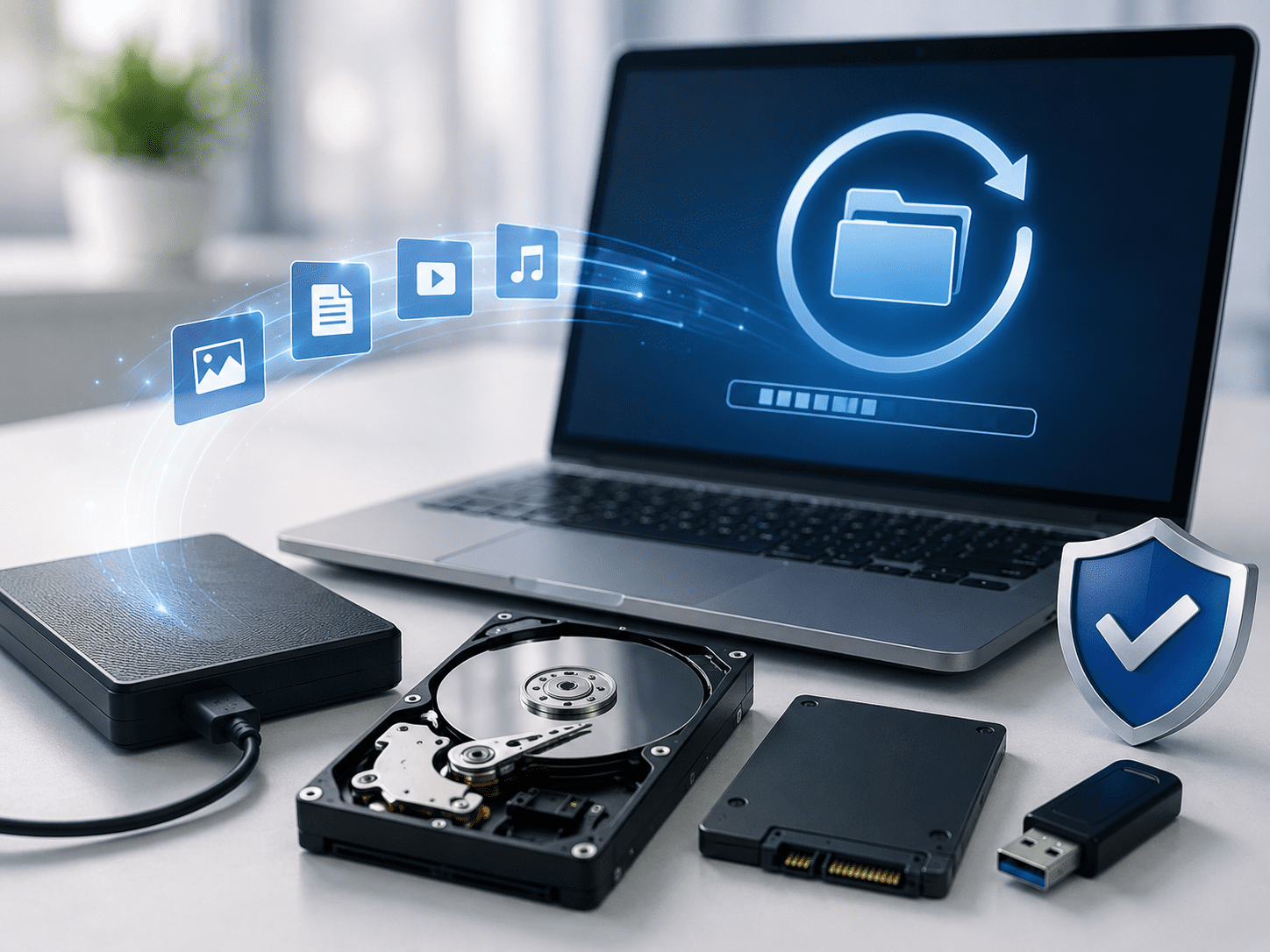
Hình 2: Một số thông tin liên quan đến Phần mềm cứu dữ liệu ổ cứng
Việc sở hữu một phần mềm cứu dữ liệu ổ cứng tốt chỉ là một nửa chặng đường. Để đảm bảo dữ liệu quay về một cách nguyên vẹn, bạn tuyệt đối phải tuân thủ các nguyên tắc sau:
- Dừng ngay việc sử dụng ổ cứng: Ngay khi phát hiện mất dữ liệu, hãy ngừng mọi thao tác ghi, sao chép hoặc cài đặt phần mềm trên ổ đĩa đó. Mỗi giây bạn tiếp tục sử dụng máy tính là một rủi ro dữ liệu cũ bị ghi đè.
- Không cài phần mềm khôi phục vào chính phân vùng bị mất: Nếu bạn mất dữ liệu ở ổ C, hãy tải và cài đặt phần mềm vào ổ D hoặc một USB rời.
- Luôn lưu dữ liệu khôi phục ra thiết bị khác: Khi phần mềm tìm thấy dữ liệu, bạn phải chọn một ổ cứng khác (hoặc USB, ổ cứng di động) để lưu lại các tệp tin đó. Tuyệt đối không lưu đè vào vị trí cũ vì có thể gây lỗi tệp tin vĩnh viễn.
- Phân biệt lỗi logic và lỗi vật lý: Nếu ổ cứng của bạn có tiếng kêu lạch cạch, bị rơi hoặc không quay, các phần mềm cứu dữ liệu ổ cứng sẽ không có tác dụng. Trong trường hợp này, bạn cần tắt máy ngay và mang đến các phòng lab chuyên nghiệp.
Phần mềm cứu dữ liệu ổ cứng có thể khôi phục được tệp tin đã xóa từ lâu không?
Khả năng khôi phục phụ thuộc vào việc vị trí chứa dữ liệu đó đã bị ghi đè hay chưa. Nếu ổ cứng của bạn còn trống nhiều và tệp tin cũ nằm ở vùng chưa bị sử dụng tới, bạn hoàn toàn có thể cứu lại được dù đã xóa từ nhiều tháng trước. Tuy nhiên, nếu ổ cứng luôn trong tình trạng đầy, tỷ lệ này sẽ giảm đi đáng kể.
Tôi nên dùng phần mềm cứu dữ liệu miễn phí hay trả phí?
Các phần mềm miễn phí như Recuva rất tốt cho các nhu cầu cơ bản như lỡ tay xóa file trong thùng rác. Tuy nhiên, đối với các trường hợp ổ cứng bị format, báo lỗi RAW hoặc cần khôi phục lượng dữ liệu lớn hàng trăm GB, các phần mềm trả phí sẽ mang lại thuật toán quét sâu hơn và hỗ trợ kỹ thuật tốt hơn.
Sử dụng phần mềm cứu dữ liệu có làm hỏng ổ cứng không?
Hầu hết các phần mềm cứu dữ liệu uy tín đều hoạt động ở chế độ “Read-only” (chỉ đọc). Nghĩa là chúng chỉ quét và tìm kiếm thông tin mà không can thiệp hay thay đổi cấu trúc vật lý của ổ cứng. Do đó, việc sử dụng phần mềm là hoàn toàn an toàn và không gây hại cho thiết bị của bạn.
Mất bao lâu để hoàn thành quá trình quét dữ liệu?
Thời gian quét phụ thuộc vào dung lượng ổ cứng và tốc độ đọc của thiết bị. Với một ổ cứng HDD 1TB, quá trình quét sâu có thể mất từ 2 đến 5 tiếng. Đối với ổ SSD, tốc độ sẽ nhanh hơn nhiều. Bạn nên kiên nhẫn để phần mềm hoàn tất 100% quá trình quét nhằm thu được kết quả tốt nhất.
Việc mất đi những tài liệu quan trọng hay những khoảnh khắc kỷ niệm thực sự là một trải nghiệm tồi tệ. Tuy nhiên, với sự trợ giúp của các phần mềm cứu dữ liệu ổ cứng chuyên nghiệp, cánh cửa hy vọng vẫn luôn rộng mở. Chỉ cần bạn bình tĩnh, ngừng thao tác trên ổ đĩa lỗi và lựa chọn một công cụ phù hợp trong danh sách trên, việc lấy lại dữ liệu sẽ trở nên đơn giản hơn bao giờ hết. Hãy luôn nhớ rằng, cách cứu dữ liệu tốt nhất chính là việc duy trì thói quen sao lưu (backup) thường xuyên lên đám mây hoặc ổ cứng ngoài để bảo vệ tài sản số của mình một cách bền vững nhất.
Để lại một bình luận