
Khôi phục dữ liệu ổ cứng máy tính bị format: Cẩm nang toàn tập từ chuyên gia
Cảm giác tim hẫng đi một nhịp khi nhận ra toàn bộ dữ liệu quan trọng trên máy tính bỗng chốc biến mất sau một cú click chuột định mệnh là điều mà không ai mong muốn. Cho dù bạn vô tình chọn nhầm phân vùng khi cài lại Windows, hay lỡ tay bấm Format ổ cứng di động để sửa lỗi “Disk needs to be formatted”, nỗi lo lắng về việc mất đi hàng ngàn bức ảnh kỷ niệm, các tệp tài liệu công việc quan trọng hay những video quý giá luôn hiện hữu. Tuy nhiên, tin vui là việc khôi phục dữ liệu ổ cứng máy tính bị format không phải là nhiệm vụ bất khả thi. Thực tế, trong đa số các trường hợp, dữ liệu của bạn vẫn còn nằm đâu đó trên các cung từ của ổ đĩa, chỉ là hệ thống không còn hiển thị chúng cho bạn thấy nữa mà thôi.
Trước khi bắt tay vào các bước cứu vãn tình hình, điều quan trọng nhất bạn cần làm lúc này là giữ bình tĩnh. Sự hoảng loạn thường dẫn đến những sai lầm tai hại hơn, như việc tiếp tục ghi đè dữ liệu mới lên ổ cứng, khiến cơ hội lấy lại những gì đã mất trở nên mong manh hơn bao giờ hết. Trong bài viết này, chúng ta sẽ cùng đi sâu vào tìm hiểu bản chất của quá trình format và những phương pháp khoa học nhất để đưa những tệp tin tưởng chừng đã mất trở lại với chủ nhân của chúng.
Nguyên lý khoa học đằng sau việc khôi phục dữ liệu ổ cứng máy tính bị format
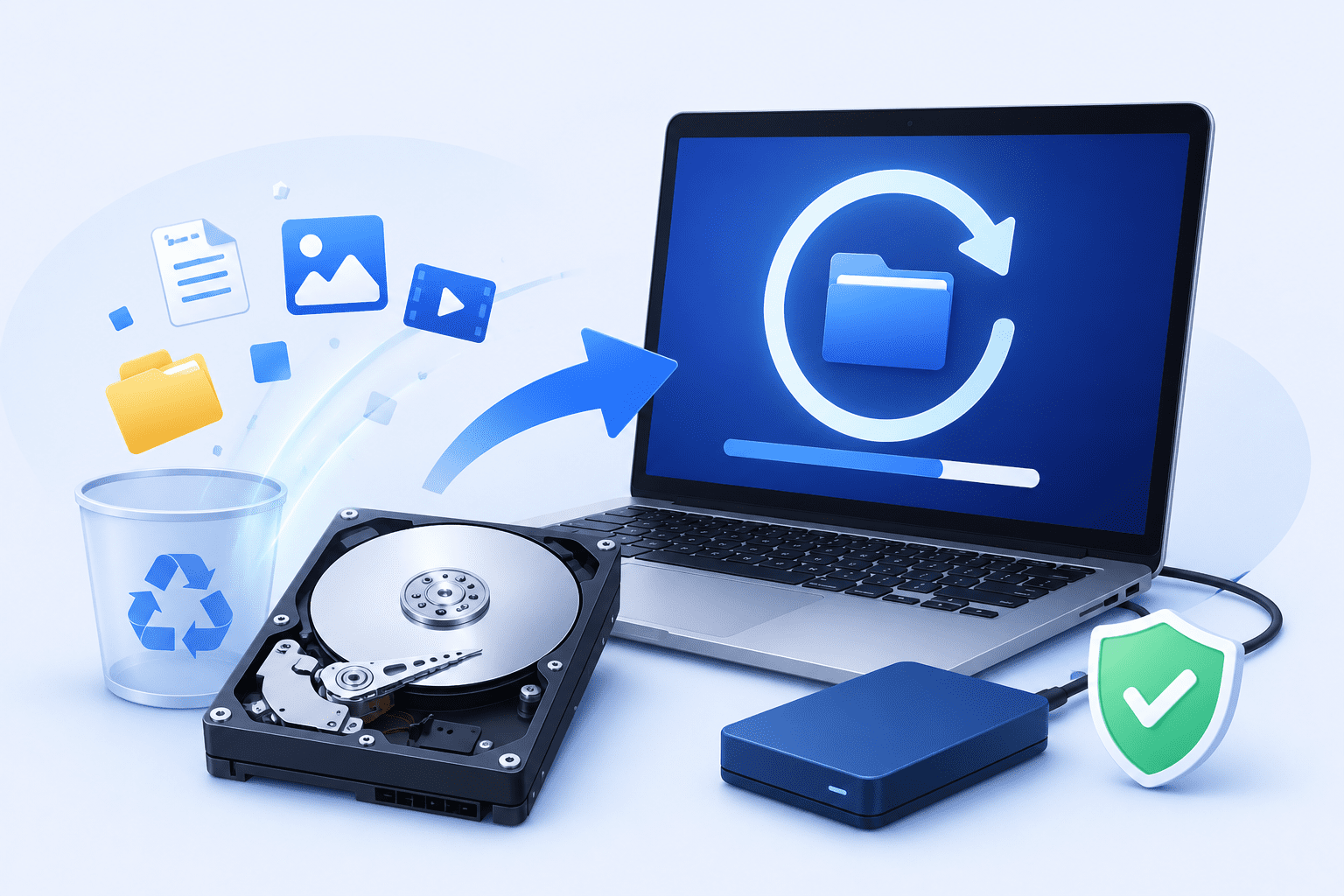
Hình 1: Minh họa cho chủ đề Khôi phục dữ liệu ổ cứng máy tính bị format
Để hiểu tại sao chúng ta có thể khôi phục dữ liệu ổ cứng máy tính bị format, bạn cần hiểu cách hệ điều hành quản lý tệp tin. Hãy tưởng tượng ổ cứng của bạn giống như một cuốn sách khổng lồ và dữ liệu là nội dung trong các trang sách. Bảng mục lục (File System) là nơi ghi lại tiêu đề chương và số trang tương ứng để hệ thống tìm đến đúng vị trí của dữ liệu.
Khi bạn thực hiện lệnh “Quick Format” (Format nhanh), hệ điều hành thực chất chỉ xóa đi bảng mục lục này và đánh dấu toàn bộ không gian trên ổ cứng là “trống”, sẵn sàng để ghi dữ liệu mới. Tuy nhiên, nội dung thực sự của các “chương sách” vẫn còn nằm nguyên vẹn ở đó cho đến khi có một dữ liệu khác đè lên. Đây chính là “cửa sinh” giúp các phần mềm khôi phục dữ liệu có thể quét sâu vào từng phân vùng, tìm kiếm các dấu vết còn sót lại và tái cấu trúc lại các tệp tin ban đầu.
Có hai loại định dạng phổ biến mà bạn cần phân biệt:
- Quick Format: Đây là kiểu format phổ biến nhất, chỉ làm sạch bảng mục lục. Khả năng khôi phục dữ liệu ở trường hợp này cực kỳ cao, lên đến 90-100% nếu bạn chưa ghi đè dữ liệu mới.
- Full Format: Kiểu định dạng này không chỉ xóa bảng mục lục mà còn quét qua toàn bộ bề mặt ổ đĩa để kiểm tra lỗi (Bad sectors). Trong các hệ điều hành hiện đại như Windows 10 hay 11, Full Format có thể thực hiện lệnh ghi đè số 0 (Zero fill), khiến việc khôi phục dữ liệu bằng phần mềm thông thường trở nên cực kỳ khó khăn, thậm chí là không thể.
Ngoài ra, công nghệ ổ cứng cũng đóng vai trò quyết định. Nếu bạn dùng ổ cứng cơ học (HDD), cơ hội cứu dữ liệu sau format là rất lớn. Ngược lại, với ổ cứng thể rắn (SSD) có tính năng TRIM được kích hoạt, hệ thống sẽ chủ động xóa sạch các ô nhớ ngay sau khi format để tối ưu tốc độ, khiến việc khôi phục dữ liệu ổ cứng máy tính bị format trên SSD trở thành một thách thức thực sự đối với cả các chuyên gia hàng đầu.
Quy trình khôi phục dữ liệu ổ cứng máy tính bị format hiệu quả và an toàn
Khi đối mặt với sự cố, quy trình xử lý đúng đắn sẽ quyết định 80% sự thành công. Đừng vội vàng tải bất kỳ phần mềm nào và cài đặt trực tiếp lên chính ổ cứng vừa bị format. Đó là sai lầm chết người vì hành động cài đặt chính là việc ghi dữ liệu mới, có thể đè nát những tệp tin cũ mà bạn đang cố lấy lại.
Dưới đây là các bước chuẩn chuẩn hóa để bạn tự thực hiện tại nhà:
- Bước 1: Ngừng mọi thao tác ghi dữ liệu. Nếu ổ cứng bị format là ổ chứa hệ điều hành (thường là ổ C), hãy tắt máy ngay lập tức và tháo ổ cứng đó ra để kết nối với một máy tính khác dưới dạng ổ phụ.
- Bước 2: Chuẩn bị một thiết bị lưu trữ khác. Bạn cần một ổ cứng ngoài hoặc USB có dung lượng đủ lớn để chứa toàn bộ dữ liệu sẽ được khôi phục. Tuyệt đối không lưu tệp đã cứu vào chính ổ đĩa đang bị mất dữ liệu.
- Bước 3: Sử dụng phần mềm chuyên dụng. Có rất nhiều công cụ mạnh mẽ như Disk Drill, Recuva, EaseUS Data Recovery Wizard hay R-Studio. Mỗi phần mềm có thuật toán quét khác nhau, nhưng nhìn chung chúng đều hỗ trợ tính năng “Deep Scan” (Quét sâu) để tìm kiếm các tệp tin dựa trên cấu trúc chữ ký (File Signatures).
- Bước 4: Tiến hành quét và lọc kết quả. Sau khi phần mềm hoàn tất quá trình quét (có thể mất vài giờ tùy dung lượng), bạn hãy sử dụng tính năng Preview (Xem trước) để kiểm tra xem tệp tin có còn nguyên vẹn không trước khi quyết định phục hồi.
Trong quá trình khôi phục dữ liệu ổ cứng máy tính bị format, bạn có thể thấy danh sách tệp hiện ra với những cái tên lạ lẫm hoặc mất cấu trúc thư mục ban đầu. Đừng quá lo lắng, đây là hệ quả của việc bảng mục lục đã bị xóa. Quan trọng nhất là nội dung bên trong tệp vẫn còn tốt. Bạn có thể lọc theo định dạng tệp như .jpg cho ảnh, .docx cho văn bản để dễ dàng tìm kiếm những gì quan trọng nhất.
Nếu bạn đã thử qua các phần mềm miễn phí mà vẫn không thấy kết quả khả quan, có thể dữ liệu của bạn đã rơi vào trường hợp phức tạp hơn. Lúc này, các phần mềm thương mại trả phí với thuật toán cao cấp hơn sẽ là lựa chọn đáng cân nhắc. Chúng có khả năng kết nối lại các mảnh vỡ dữ liệu bị phân mảnh trên ổ đĩa, điều mà các công cụ miễn phí thường bỏ qua.
Những lưu ý sống còn để bảo vệ dữ liệu và tránh mất mát vĩnh viễn
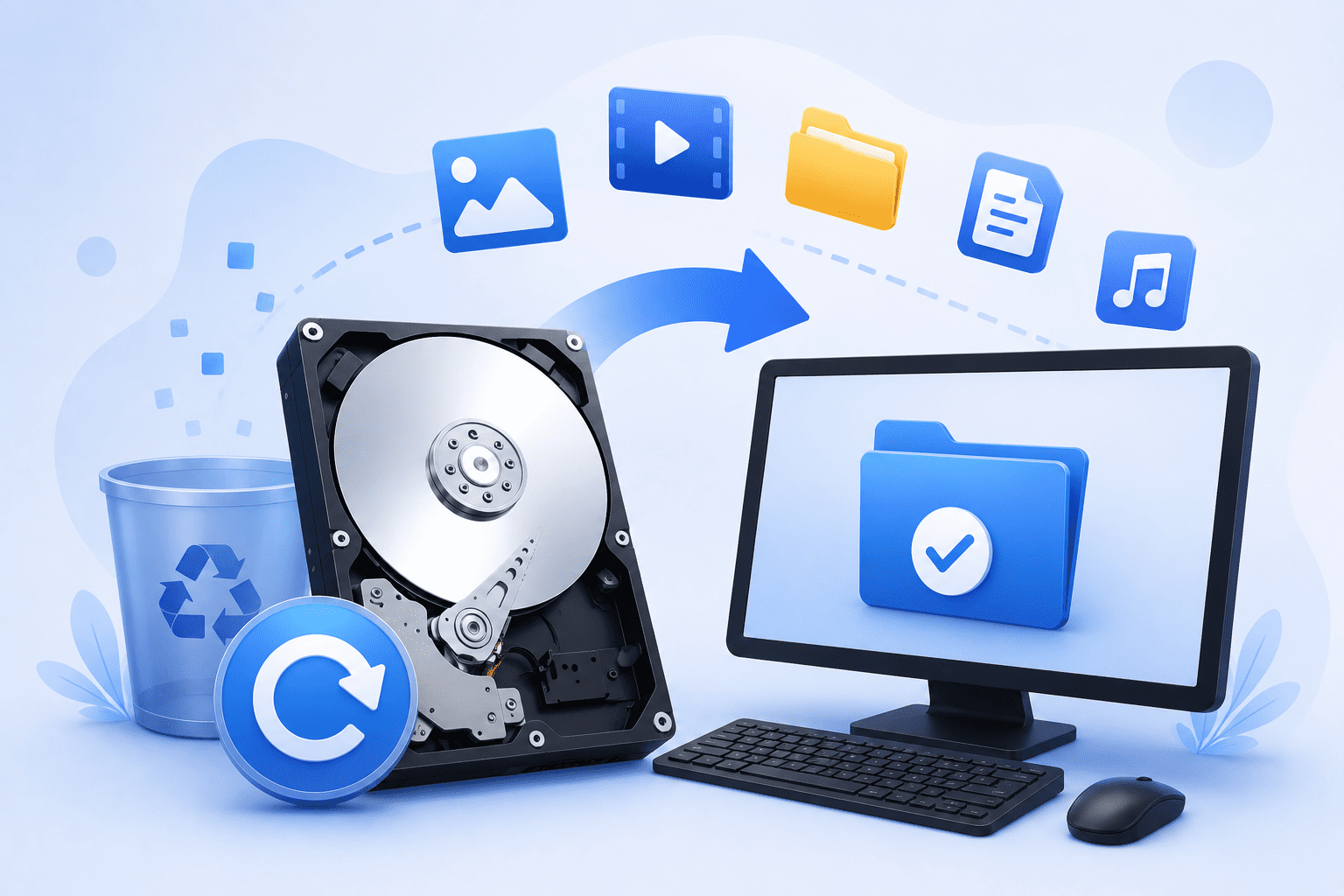
Hình 2: Một số thông tin liên quan đến Khôi phục dữ liệu ổ cứng máy tính bị format
Việc khôi phục dữ liệu ổ cứng máy tính bị format đôi khi giống như một cuộc chạy đua với thời gian và sự may rủi. Để tăng tối đa xác suất thành công, có những quy tắc “vàng” mà bạn buộc phải tuân thủ. Những lưu ý này không chỉ giúp bạn trong sự cố hiện tại mà còn là kiến thức nền tảng để bảo vệ tài sản số của bạn trong tương lai.
Đầu tiên, hãy nói về việc ghi đè. Nhiều người có thói quen sau khi format nhầm lại tiếp tục dùng ổ cứng đó để tải phim, cài game với suy nghĩ “đằng nào cũng mất rồi”. Đây là hành động tự tay tiêu diệt cơ hội cứu vãn. Mỗi byte dữ liệu mới ghi vào là một nhát dao cắt đứt khả năng phục hồi của một tệp tin cũ. Ngay cả việc lướt web trên ổ cứng đó cũng tạo ra các tệp tạm (Temporary files) âm thầm ghi đè lên dữ liệu quý giá.
Thứ hai, hãy cẩn trọng với các phần mềm “crack” hoặc không rõ nguồn gốc. Khi đang trong tâm thế hoảng loạn, người dùng dễ dàng tải về các công cụ được quảng cáo là cứu dữ liệu thần kỳ nhưng thực chất lại chứa mã độc hoặc virus. Chúng không những không giúp bạn lấy lại dữ liệu mà còn mã hóa luôn những gì còn sót lại hoặc làm hỏng cấu trúc phân vùng, khiến ngay cả các chuyên gia cũng phải bó tay.
Cuối cùng, hãy biết khi nào nên dừng lại. Nếu dữ liệu của bạn mang giá trị hàng tỷ đồng hoặc là những tài liệu không thể thay thế, và bạn cảm thấy không tự tin với kỹ năng máy tính của mình, hãy tìm đến các trung tâm cứu dữ liệu chuyên nghiệp. Tại đó, họ có phòng sạch (Clean room) và các thiết bị đọc ghi chuyên dụng như PC-3000 để can thiệp sâu vào tầng vật lý của ổ cứng. Việc tự ý can thiệp bằng phần mềm quá nhiều lần có thể làm ổ cứng bị “stress” và phát sinh lỗi vật lý nếu ổ đã cũ.
- Luôn có ít nhất 2 bản sao lưu (Backup) ở các nơi khác nhau (Cloud và ổ cứng rời).
- Kiểm tra kỹ tên phân vùng trước khi thực hiện lệnh format hoặc xóa.
- Sử dụng các phần mềm quản lý phân vùng uy tín để tránh lỗi logic trong quá trình thao tác.
- Đặt tên các phân vùng rõ ràng (ví dụ: DATA, BACKUP) thay vì để mặc định là Local Disk để tránh nhầm lẫn.
Tôi lỡ format ổ cứng bằng lệnh Full Format thì có cứu được không?
Nếu bạn dùng Windows 7 trở về trước, Full Format vẫn có thể cứu được. Tuy nhiên, từ Windows 8 trở đi, Full Format sẽ ghi đè số 0 lên toàn bộ ổ đĩa để xóa sạch dữ liệu. Trong trường hợp này, các phần mềm thông thường sẽ không thể tìm lại dữ liệu. Bạn nên mang ổ cứng đến các trung tâm chuyên nghiệp để kiểm tra bằng thiết bị chuyên dụng, dù cơ hội là khá thấp.
Khôi phục dữ liệu sau khi format có giữ được tên tệp và thư mục ban đầu không?
Điều này tùy thuộc vào mức độ hư hại của bảng quản lý tệp (MFT). Nếu bạn chỉ format nhanh và cứu ngay, phần lớn các phần mềm cao cấp vẫn giữ được cấu trúc cây thư mục. Nếu dữ liệu đã bị ghi đè một phần hoặc format nhiều lần, phần mềm sẽ thực hiện “Raw Recovery” – tức là tìm tệp dựa trên chữ ký dữ liệu. Khi đó, tên tệp sẽ bị mất và thay bằng các con số, bạn sẽ phải mở từng tệp để kiểm tra nội dung.
Tại sao sau khi cứu dữ liệu, tôi mở tệp ảnh hoặc video lên thì bị lỗi không xem được?
Đây là hiện tượng “Corrupted files”. Nguyên nhân thường là do một phần của tệp tin đã bị dữ liệu mới ghi đè lên, hoặc trong quá trình format, các mắt xích dữ liệu bị đứt gãy. Một số phần mềm có tính năng sửa lỗi tệp tin sau khi cứu, nhưng nếu tệp đã bị mất quá nhiều mảnh dữ liệu quan trọng thì rất khó để hiển thị lại hoàn hảo.
Việc khôi phục dữ liệu ổ cứng máy tính bị format mất bao lâu?
Thời gian phụ thuộc vào hai yếu tố: Dung lượng ổ cứng và tốc độ kết nối. Với một ổ cứng 1TB, quá trình quét sâu có thể mất từ 3 đến 8 tiếng. Sau đó, thời gian copy dữ liệu đã cứu ra ổ cứng mới cũng mất thêm một khoảng thời gian tương đương. Bạn nên chuẩn bị một máy tính ổn định và nguồn điện liên tục để quá trình không bị gián đoạn.
Tôi có nên tự tháo cơ ổ cứng ra để lau chùi sau khi format không?
Tuyệt đối không! Việc format là lỗi logic về mặt phần mềm, không liên quan đến cơ học. Việc tháo vỏ ổ cứng trong môi trường không khí bình thường sẽ khiến bụi bẩn bám vào bề mặt đĩa từ, gây hỏng đầu đọc và mất dữ liệu vĩnh viễn chỉ trong vài giây. Mọi can thiệp phần cứng chỉ được phép thực hiện trong phòng sạch tiêu chuẩn.
Tóm lại, việc khôi phục dữ liệu ổ cứng máy tính bị format là một hành trình đòi hỏi sự kiên nhẫn và tính kỷ luật cao. Chỉ cần bạn tuân thủ nguyên tắc không ghi đè dữ liệu mới và sử dụng đúng công cụ, cơ hội tìm lại những ký ức và tài liệu quan trọng luôn rộng mở. Tuy nhiên, hãy coi đây là một bài học đắt giá về việc quản lý dữ liệu. Không có phương pháp cứu chữa nào tốt bằng việc phòng bệnh; hãy hình thành thói quen sao lưu định kỳ lên các nền tảng đám mây hoặc ổ cứng dự phòng để luôn làm chủ được tài sản số của mình trước mọi tình huống bất ngờ.
Để lại một bình luận