

Cách khôi phục dữ liệu máy tính hiệu quả cho mọi trường hợp
Cảm giác tim hẫng đi một nhịp khi nhận ra mình vừa nhấn tổ hợp phím Shift + Delete nhầm một thư mục quan trọng, hay kinh khủng hơn là chiếc ổ cứng chứa toàn bộ ảnh kỷ niệm bỗng dưng không nhận diện được, là một trải nghiệm mà không ai muốn gặp phải. Trong thế giới số hóa ngày nay, dữ liệu không chỉ là những dòng code khô khan, nó là công sức làm việc hàng tháng trời, là những kỷ niệm vô giá hoặc là tài sản sống còn của một doanh nghiệp. Khi đối mặt với sự cố mất mát này, phản ứng đầu tiên của đa số mọi người là hoảng loạn và cố gắng thử mọi cách copy, paste hoặc cài đặt thêm các phần mềm lạ, nhưng chính những hành động đó đôi khi lại là “nhát dao” cuối cùng khiến cơ hội lấy lại dữ liệu trở về con số không.
Khôi phục dữ liệu máy tính không phải là một phép màu, mà nó dựa trên những nguyên lý khoa học về cách hệ điều hành quản lý tệp tin. Hiểu rõ được bản chất của vấn đề sẽ giúp bạn giữ được sự bình tĩnh cần thiết để xử lý tình huống một cách chuyên nghiệp nhất. Có một sự thật thú vị là khi bạn xóa một tệp tin, nó không thực sự biến mất ngay lập tức khỏi các phiến đĩa hay chip nhớ. Hệ điều hành chỉ đơn giản là đánh dấu vùng không gian đó là “trống” và sẵn sàng để ghi đè dữ liệu mới lên. Chính vì khoảng trống thời gian này, chúng ta có cơ hội để “cứu vãn” những gì tưởng chừng đã mất.
Tại sao khôi phục dữ liệu máy tính lại khả thi?
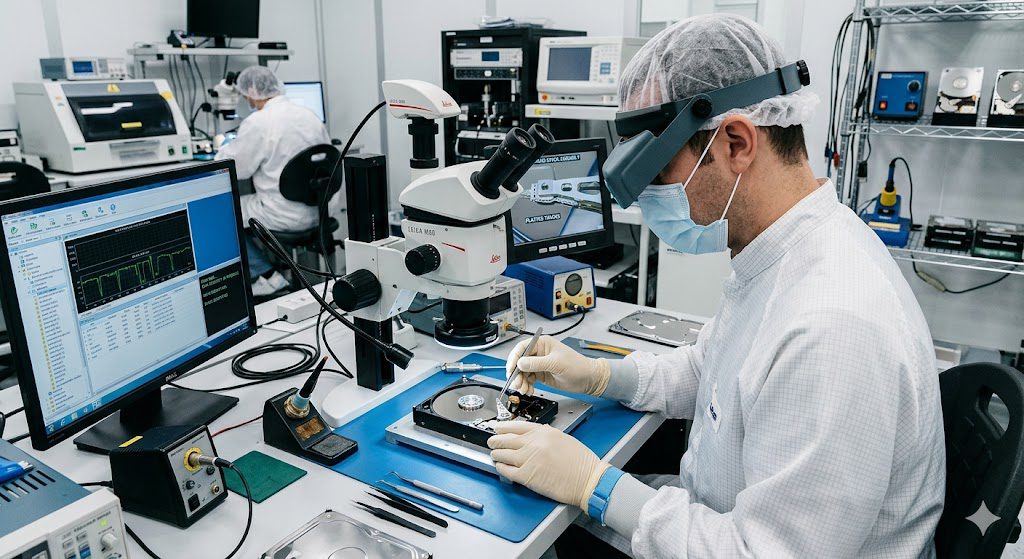
Hình 1: Minh họa cho chủ đề Khôi phục dữ liệu máy tính
Để hiểu được tại sao chúng ta có thể lấy lại những gì đã xóa, chúng ta cần nhìn sâu vào cách ổ cứng (HDD) và ổ cứng thể rắn (SSD) vận hành. Trong các hệ thống tệp tin phổ biến như NTFS của Windows hay APFS của macOS, luôn có một bảng mục lục được gọi là Master File Table (MFT) hoặc tương đương. Khi bạn lưu một tệp tin, hệ thống sẽ ghi dữ liệu vào các ô nhớ (sectors) và ghi địa chỉ của tệp đó vào bảng mục lục. Khi bạn thực hiện lệnh xóa, hệ điều hành sẽ không mất công đi xóa sạch từng bit dữ liệu trong các ô nhớ đó vì việc này rất tốn thời gian. Thay vào đó, nó chỉ xóa dòng địa chỉ trong bảng mục lục và thông báo rằng: “Vùng này hiện đang trống, ai muốn ghi gì vào thì ghi”.
Chừng nào bạn chưa ghi đè một tệp tin mới vào đúng vị trí đó, thì dữ liệu cũ vẫn nằm im lìm ở đó. Các phần mềm chuyên dụng sẽ quét qua toàn bộ bề mặt đĩa, bỏ qua bảng mục lục và tìm kiếm các cấu trúc tệp tin còn sót lại để tái thiết lập chúng. Tuy nhiên, quy luật này có một ngoại lệ quan trọng đối với ổ cứng SSD. Với công nghệ TRIM, SSD thường chủ động xóa sạch các ô nhớ ngay sau khi tệp tin bị xóa để tối ưu hóa hiệu suất ghi lần sau. Điều này khiến việc khôi phục dữ liệu máy tính trên SSD trở nên khó khăn hơn gấp nhiều lần so với HDD truyền thống.
Dưới đây là những nguyên nhân phổ biến nhất dẫn đến việc mất dữ liệu mà người dùng thường gặp phải:
- Xóa nhầm tệp tin bằng phím Shift + Delete hoặc làm rỗng thùng rác (Recycle Bin).
- Định dạng nhầm phân vùng ổ cứng (Format) trong quá trình cài đặt hệ điều hành.
- Ổ cứng bị lỗi logic, báo lỗi RAW hoặc yêu cầu format mới cho truy cập.
- Bị virus, mã độc hoặc Ransomware tấn công mã hóa tệp tin.
- Hỏng hóc vật lý như ổ cứng bị va đập, chết cơ, cháy mạch hoặc hỏng chip nhớ.
- Sự cố mất điện đột ngột khiến tệp tin đang lưu bị lỗi cấu trúc (corrupted).
Các phương pháp khôi phục dữ liệu máy tính từ đơn giản đến chuyên sâu
Tùy vào mức độ nghiêm trọng của sự cố mà chúng ta sẽ có những cách tiếp cận khác nhau. Nguyên tắc vàng luôn là: đi từ những giải pháp đơn giản nhất trước khi can thiệp sâu hơn.
Kiểm tra những nơi “hiển nhiên” nhất: Đầu tiên, hãy kiểm tra lại Recycle Bin. Có vẻ nực cười nhưng nhiều người vì quá hoảng loạn mà quên mất bước này. Nếu dữ liệu không có ở đó, hãy kiểm tra các dịch vụ lưu trữ đám mây nếu bạn có sử dụng như Google Drive, OneDrive hay Dropbox. Thông thường các dịch vụ này đều có tính năng “Thùng rác” lưu trữ tệp đã xóa trong vòng 30 ngày. Ngoài ra, tính năng File History trên Windows hoặc Time Machine trên Mac là những cứu cánh tuyệt vời nếu bạn đã vô tình kích hoạt chúng trước đó.
Sử dụng phần mềm chuyên dụng: Nếu các phương án trên đều thất bại, đã đến lúc sử dụng các công cụ mạnh mẽ hơn. Có rất nhiều phần mềm trên thị trường, từ miễn phí đến trả phí. Các phần mềm này hoạt động bằng cách quét sâu vào từng sector của ổ cứng để tìm kiếm tệp tin dựa trên “chữ ký” (signature) của chúng.
- Recuva: Một công cụ miễn phí tuyệt vời cho các tình huống xóa nhầm cơ bản. Nó có giao diện cực kỳ thân thiện và dễ sử dụng cho người không chuyên.
- Disk Drill hoặc EaseUS Data Recovery Wizard: Đây là những cái tên hàng đầu với khả năng quét sâu và tỷ lệ thành công rất cao, kể cả với các phân vùng bị format hoặc bị mất định dạng.
- R-Studio: Công cụ dành cho những người dùng có kiến thức kỹ thuật tốt hơn, cực kỳ mạnh mẽ trong việc xử lý các hệ thống tệp tin phức tạp hoặc ổ cứng bị lỗi phân vùng nặng.
Can thiệp phần cứng tại các trung tâm chuyên nghiệp: Khi ổ cứng của bạn phát ra tiếng kêu “lạch cạch”, “tít tít” hoặc hoàn toàn không quay, mọi cố gắng sử dụng phần mềm lúc này đều vô ích, thậm chí là nguy hiểm. Lúc này, vấn đề nằm ở đầu đọc, motor hoặc bề mặt đĩa bị trầy xước. Việc khôi phục dữ liệu máy tính trong trường hợp này bắt buộc phải được thực hiện trong “phòng sạch” (Cleanroom) – nơi có môi trường không khí được kiểm soát nghiêm ngặt để mở ổ cứng và thay thế linh kiện mà không làm bụi bẩn bám vào phiến đĩa.
Quy trình và lưu ý để khôi phục dữ liệu máy tính đạt tỷ lệ cao

Hình 2: Một số thông tin liên quan đến Khôi phục dữ liệu máy tính
Để đảm bảo bạn không vô tình phá hỏng cơ hội cuối cùng của mình, hãy tuân thủ nghiêm ngặt các quy tắc dưới đây. Sự sai sót trong quá trình thao tác có thể biến một ca cứu dữ liệu đơn giản trở thành một thảm họa không thể cứu vãn.
Quy tắc 1: Dừng ngay mọi thao tác trên ổ cứng bị mất dữ liệu. Nếu bạn mất dữ liệu ở ổ C (ổ chứa hệ điều hành), hãy tắt máy ngay lập tức. Việc bạn tiếp tục lướt web, xem phim hay thậm chí là tải phần mềm khôi phục về chính ổ C đó sẽ khiến hệ điều hành ghi các tệp tạm lên đúng vị trí dữ liệu cũ, gây ra hiện tượng ghi đè. Một khi đã bị ghi đè, không có bất kỳ công nghệ nào trên thế giới hiện nay có thể lấy lại được.
Quy tắc 2: Không bao giờ lưu file khôi phục vào chính ổ đĩa đang được quét. Đây là lỗi cơ bản mà rất nhiều người mắc phải. Nếu bạn đang cứu dữ liệu từ ổ D, hãy chuẩn bị một ổ cứng di động hoặc USB có dung lượng đủ lớn để chứa các file được tìm thấy. Việc lưu ngược lại ổ D sẽ trực tiếp tiêu diệt các tệp tin còn lại đang chờ được cứu.
Quy tắc 3: Kiên nhẫn là chìa khóa. Quá trình quét sâu (Deep Scan) một ổ cứng dung lượng lớn có thể mất vài tiếng, thậm chí là cả ngày trời. Đừng ngắt kết nối đột ngột hoặc cố gắng thực hiện các tác vụ nặng khác trên máy tính trong lúc phần mềm đang làm việc.
Dưới đây là tóm tắt quy trình chuẩn khi bạn phát hiện mất dữ liệu:
- Bước 1: Ngắt kết nối ổ cứng hoặc dừng sử dụng máy tính ngay khi phát hiện sự cố.
- Bước 2: Kết nối ổ cứng đó sang một máy tính khác dưới dạng ổ phụ (nếu là máy tính bàn hoặc laptop có thể tháo rời).
- Bước 3: Sử dụng phần mềm có uy tín để thực hiện quét ở chế độ Quick Scan trước, nếu không thấy mới dùng đến Deep Scan.
- Bước 4: Xem trước (Preview) các tệp tin tìm thấy. Các phần mềm tốt thường cho phép bạn xem nội dung file trước khi quyết định phục hồi để đảm bảo file đó không bị lỗi.
- Bước 5: Chọn lọc và phục hồi dữ liệu sang một thiết bị lưu trữ khác hoàn toàn an toàn.
Ngoài các vấn đề kỹ thuật, chúng ta cũng cần nhìn nhận lại thói quen sử dụng máy tính. Cách tốt nhất để “khôi phục” dữ liệu chính là không bao giờ phải khôi phục chúng. Hãy áp dụng quy tắc sao lưu 3-2-1: Có ít nhất 3 bản sao dữ liệu, lưu trữ trên 2 loại phương tiện khác nhau (ví dụ: ổ cứng ngoài và đám mây) và 1 bản sao phải được để ở một vị trí địa lý khác. Việc duy trì thói quen backup định kỳ sẽ giúp bạn luôn ở thế chủ động trước mọi rủi ro về phần cứng hay các cuộc tấn công mạng ngày càng tinh vi.
Xóa file trong thùng rác rồi có lấy lại được không?
Có, hoàn toàn có thể. Như đã giải thích, khi bạn làm rỗng thùng rác, hệ điều hành chỉ xóa các chỉ mục quản lý. Dữ liệu thực tế vẫn còn nằm trên ổ cứng cho đến khi có dữ liệu mới ghi đè lên vị trí đó. Bạn chỉ cần sử dụng các phần mềm khôi phục chuyên dụng như Recuva hoặc Disk Drill để quét và lấy lại chúng. Tuy nhiên, thời gian là yếu tố quyết định; bạn thực hiện việc này càng sớm thì tỷ lệ thành công càng cao.
Tại sao ổ cứng bị kêu lạch cạch không nên tự dùng phần mềm khôi phục?
Khi ổ cứng phát ra tiếng kêu lạ, đó là dấu hiệu của hư hỏng vật lý, thường là đầu đọc đang va chạm với bề mặt phiến đĩa. Nếu bạn tiếp tục cấp điện và chạy các phần mềm quét, đầu đọc sẽ tiếp tục cào xước bề mặt đĩa nơi chứa dữ liệu, gây ra các vết “bad” vật lý vĩnh viễn. Trong trường hợp này, mọi phần mềm đều vô tác dụng và chỉ làm tình trạng nặng thêm. Bạn nên mang ổ cứng đến các trung tâm có phòng sạch chuyên dụng để xử lý.
Khôi phục dữ liệu trên SSD có khó hơn HDD không?
Thực tế là khó hơn rất nhiều. Hầu hết các ổ cứng SSD hiện đại đều tích hợp tính năng TRIM. Khi bạn xóa một file, TRIM sẽ ra lệnh cho SSD xóa sạch các cell nhớ đó ngay lập tức để duy trì tốc độ ghi. Do đó, nếu tính năng TRIM đang bật và máy tính đã thực hiện xong lệnh này, cơ hội khôi phục bằng phần mềm gần như bằng không. Tuy nhiên, trong một số trường hợp SSD bị lỗi firmware hoặc lỗi chip điều khiển mà dữ liệu chưa bị TRIM, các chuyên gia vẫn có thể can thiệp vào chip nhớ để trích xuất dữ liệu.
Việc khôi phục dữ liệu máy tính có đảm bảo 100% thành công không?
Câu trả lời thành thật là không. Không có một chuyên gia hay phần mềm nào có thể cam kết 100% trong mọi tình huống. Tỷ lệ thành công phụ thuộc vào rất nhiều yếu tố: thời gian từ lúc mất đến lúc cứu, dữ liệu đã bị ghi đè hay chưa, tình trạng vật lý của bề mặt đĩa, và loại hệ thống tệp tin đang sử dụng. Thông thường, với các sự cố xóa nhầm đơn giản và được xử lý đúng cách ngay từ đầu, tỷ lệ thành công có thể lên tới hơn 90%.
Tóm lại, việc khôi phục dữ liệu máy tính là một cuộc chạy đua với thời gian và sự chính xác trong thao tác. Khi sự cố xảy ra, điều quan trọng nhất không phải là bạn có phần mềm mạnh đến đâu, mà là bạn có đủ bình tĩnh để không thực hiện những hành động sai lầm như ghi thêm dữ liệu hay cố gắng tự sửa chữa phần cứng hay không. Bằng cách hiểu rõ nguyên lý hoạt động của ổ cứng và tuân thủ các quy trình an toàn, bạn hoàn toàn có thể lấy lại những tài liệu quý giá của mình. Hãy nhớ rằng, chi phí cho một giải pháp sao lưu dự phòng luôn rẻ hơn rất nhiều so với chi phí và sự lo lắng khi phải đi tìm kiếm dịch vụ cứu dữ liệu chuyên nghiệp. Hy vọng những kiến thức chuyên sâu này sẽ giúp bạn bảo vệ được tài sản số của mình một cách an toàn nhất.
Để lại một bình luận