
Cách khôi phục dữ liệu khi ổ cứng bị lỗi an toàn và hiệu quả nhất
Hãy tưởng tượng một buổi sáng đẹp trời, bạn mở máy tính để hoàn thành nốt bản báo cáo quan trọng hoặc lấy lại những tấm hình kỷ niệm từ mười năm trước, nhưng tất cả những gì bạn nhận được là một màn hình đen kịt hoặc tiếng kêu tạch tạch đầy ám ảnh từ thùng máy. Cảm giác tim hẫng đi một nhịp khi nhận ra toàn bộ tài sản số của mình có nguy cơ biến mất vĩnh viễn là một trải nghiệm không ai mong muốn. Việc khôi phục dữ liệu khi ổ cứng bị lỗi không chỉ là một thủ thuật kỹ thuật, mà đôi khi nó là cuộc chạy đua với thời gian để cứu vãn những giá trị vô giá.
Thực tế, ổ cứng (dù là HDD truyền thống hay SSD hiện đại) đều có tuổi thọ nhất định và có thể đổ bệnh bất cứ lúc nào do tác động vật lý, lỗi linh kiện hoặc xung đột phần mềm. Tuy nhiên, đừng quá hoảng loạn. Trong phần lớn các trường hợp, dữ liệu vẫn còn nằm đâu đó trên các phiến đĩa hoặc chip nhớ, chỉ là hệ điều hành không còn khả năng truy cập một cách bình thường. Hiểu rõ bản chất của vấn đề sẽ giúp bạn có những bước xử lý đúng đắn, tránh làm tình trạng tồi tệ hơn.
Dấu hiệu nhận biết và nguyên nhân khiến ổ cứng bị lỗi
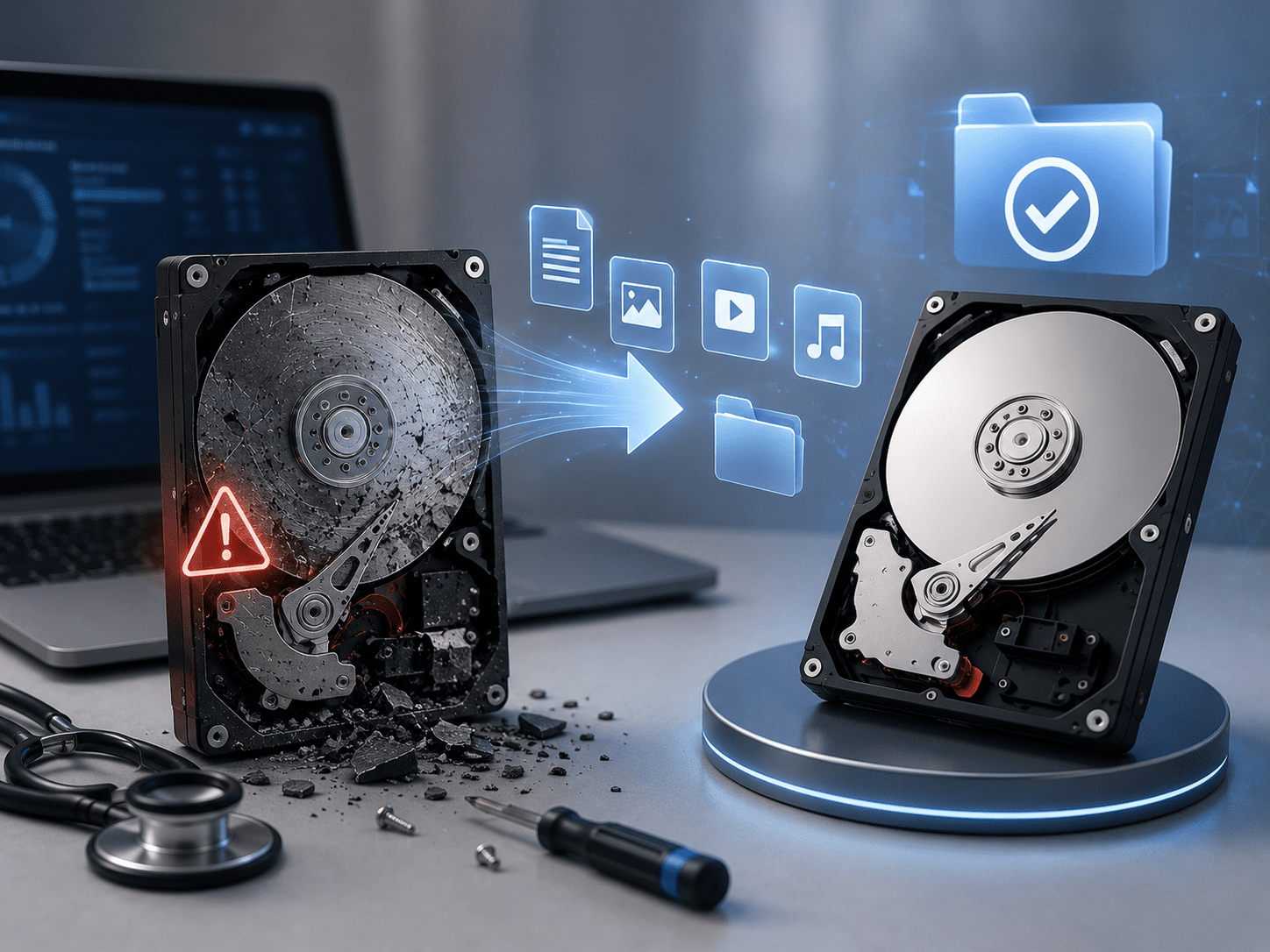
Hình 1: Minh họa cho chủ đề Khôi phục dữ liệu khi ổ cứng bị lỗi
Trước khi bắt tay vào việc cứu chữa, chúng ta cần phải chẩn đoán chính xác căn bệnh mà ổ cứng đang gặp phải. Có hai nhóm lỗi chính: lỗi logic (phần mềm) và lỗi vật lý (phần cứng). Mỗi loại lỗi đòi hỏi một cách tiếp cận hoàn toàn khác nhau.
Lỗi logic thường xảy ra khi cấu trúc dữ liệu bị xáo trộn nhưng ổ cứng vẫn quay và được máy tính nhận diện. Các dấu hiệu điển hình bao gồm:
- Máy tính yêu cầu format ổ đĩa khi vừa cắm vào (Format disk error).
- Các tập tin hoặc thư mục bỗng dưng biến mất không rõ lý do.
- Hệ điều hành báo lỗi File System là RAW thay vì NTFS hay FAT32.
- Máy tính thường xuyên bị màn hình xanh hoặc treo khi truy cập vào một phân vùng cụ thể.
- Virus hoặc mã độc tấn công làm hỏng bảng phân vùng (Partition Table).
Lỗi vật lý lại là một câu chuyện hoàn toàn khác và nguy hiểm hơn nhiều. Đây là lúc các linh kiện cơ khí hoặc điện tử bên trong ổ cứng đã hỏng hóc. Bạn có thể nhận thấy:
- Ổ cứng phát ra tiếng kêu lạch cạch, tiếng rít hoặc tiếng gõ liên tục.
- Ổ cứng hoàn toàn im lìm, không thấy rung hay quay khi cấp điện.
- Mùi khét bốc ra từ bảng mạch (PCB) do chập cháy linh kiện.
- Máy tính hoàn toàn không nhận diện được sự hiện diện của ổ cứng trong BIOS/UEFI.
- Lỗi Bad Sector nặng khiến đầu đọc bị kẹt khi cố gắng truy xuất dữ liệu.
Nguyên nhân dẫn đến những tình trạng này rất đa dạng. Có thể do máy tính bị va đập, rơi rớt, do nguồn điện không ổn định gây sốc điện, hoặc đơn giản là do linh kiện đã hết vòng đời sử dụng. Việc xác định đúng lỗi là bước sống còn, bởi nếu bạn cố dùng phần mềm để khôi phục dữ liệu khi ổ cứng bị lỗi vật lý, bạn có thể khiến đầu đọc ma sát mạnh lên bề mặt đĩa, gây trầy xước và làm mất dữ liệu vĩnh viễn không thể cứu vãn.
Quy trình chi tiết khôi phục dữ liệu khi ổ cứng bị lỗi tại nhà
Nếu bạn xác định ổ cứng chỉ bị lỗi logic hoặc bị mất dữ liệu do xóa nhầm, format nhầm, bạn có thể tự mình thực hiện các bước cứu hộ. Tuy nhiên, quy tắc vàng cần ghi nhớ là: Tuyệt đối không ghi thêm bất kỳ dữ liệu mới nào vào ổ cứng đang bị lỗi. Việc ghi đè sẽ phá hủy cấu trúc dữ liệu cũ và khiến cơ hội khôi phục trở về con số không.
Bước 1: Chuẩn bị môi trường khôi phục. Bạn nên tháo ổ cứng bị lỗi ra và kết nối nó với một máy tính khác thông qua dock sạc hoặc cáp chuyển đổi USB. Điều này giúp ngăn chặn hệ điều hành tự động thực hiện các tiến trình ghi đĩa hoặc cập nhật lên ổ cứng đó.
Bước 2: Lựa chọn công cụ hỗ trợ. Hiện nay có rất nhiều phần mềm chuyên dụng để khôi phục dữ liệu khi ổ cứng bị lỗi. Một số cái tên uy tín bạn có thể tham khảo:
- Recuva: Một công cụ miễn phí, dễ sử dụng, phù hợp cho việc cứu các file đơn giản bị xóa nhầm.
- Disk Drill: Giao diện trực quan, hỗ trợ quét sâu và nhận diện được hàng trăm định dạng file khác nhau.
- R-Studio: Đây là công cụ dành cho người dùng nâng cao với khả năng phục hồi dữ liệu từ các phân vùng bị hỏng nặng hoặc hệ thống RAID phức tạp.
- EaseUS Data Recovery Wizard: Một trong những phần mềm phổ biến nhất với tỷ lệ thành công khá cao trong các trường hợp format nhầm.
Bước 3: Tiến hành quét (Scanning). Sau khi cài đặt phần mềm lên một ổ đĩa khác (không phải ổ đĩa bị lỗi), bạn hãy chọn ổ cứng cần cứu và thực hiện chế độ Deep Scan (Quét sâu). Quá trình này có thể kéo dài từ vài tiếng đến cả ngày tùy thuộc vào dung lượng và tốc độ của ổ cứng. Hãy kiên nhẫn và đảm bảo nguồn điện máy tính luôn ổn định.
Bước 4: Xem trước và lọc dữ liệu. Sau khi quét xong, phần mềm sẽ hiển thị danh sách các file tìm thấy. Đừng vội vàng phục hồi tất cả. Hãy sử dụng tính năng Preview (Xem trước) để kiểm tra xem file có còn nguyên vẹn hay không. Những file có dung lượng bất thường hoặc không hiển thị hình ảnh xem trước thường là những file đã bị hỏng cấu trúc.
Bước 5: Lưu trữ dữ liệu đã khôi phục. Đây là bước cực kỳ quan trọng. Bạn phải lưu toàn bộ dữ liệu tìm được sang một ổ cứng hoàn toàn mới hoặc lưu trữ đám mây. Tuyệt đối không lưu ngược trở lại chính cái ổ cứng đang lỗi đó. Sau khi đã kiểm tra kỹ lưỡng mọi dữ liệu đã an toàn, lúc này bạn mới có thể cân nhắc việc format lại ổ cứng lỗi để xem nó có thể tiếp tục sử dụng hay không.
Nếu trong quá trình thực hiện, bạn nghe thấy tiếng động lạ hoặc phần mềm liên tục bị treo ở một tỷ lệ phần trăm nhất định, hãy dừng lại ngay lập tức. Đó là dấu hiệu cho thấy ổ cứng đang bị hỏng bề mặt vật lý (Bad Sector nặng). Việc tiếp tục ép ổ cứng hoạt động chỉ làm tình trạng tồi tệ hơn.
Lưu ý quan trọng để bảo vệ dữ liệu và khi nào nên tìm đến chuyên gia
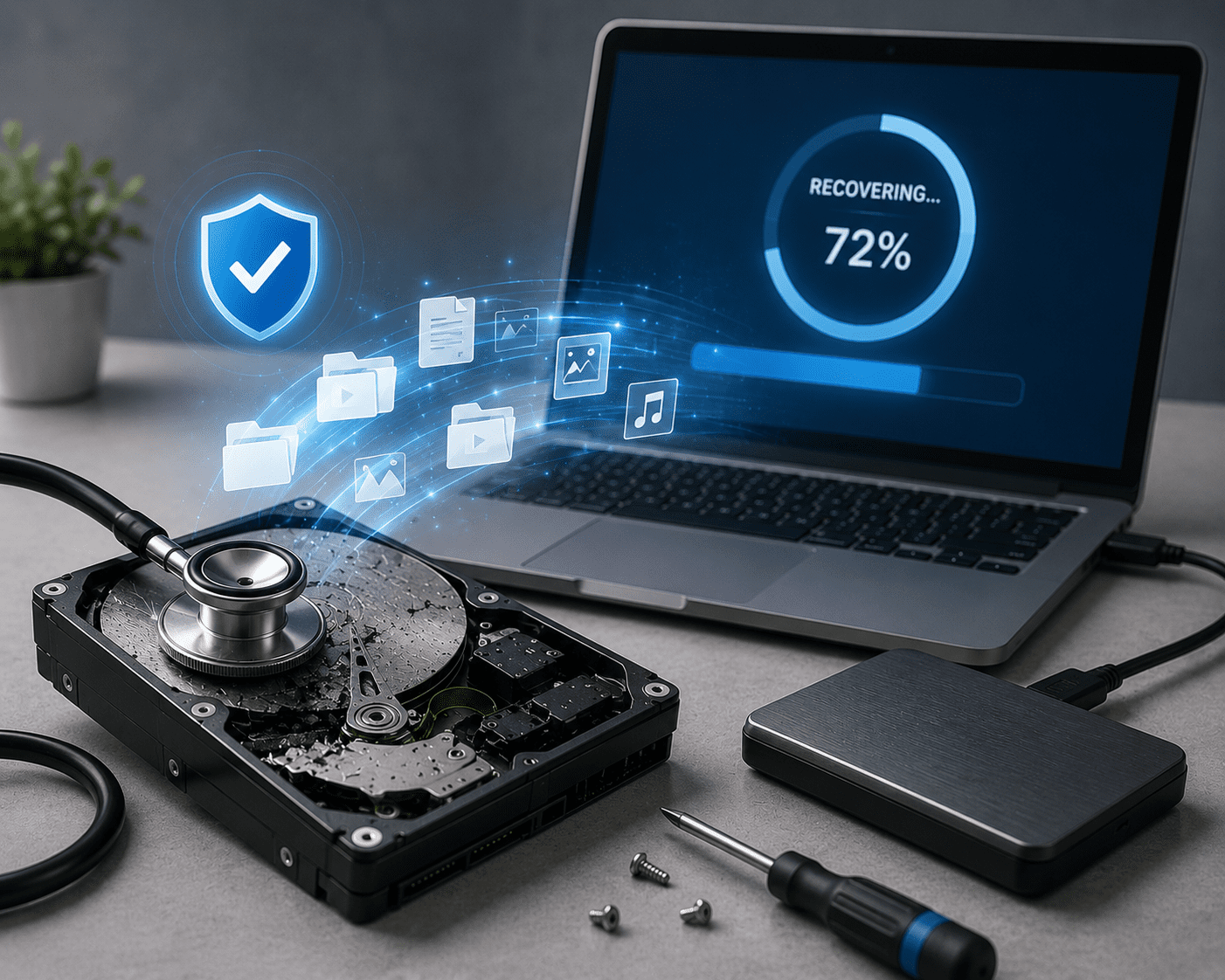
Hình 2: Một số thông tin liên quan đến Khôi phục dữ liệu khi ổ cứng bị lỗi
Khôi phục dữ liệu khi ổ cứng bị lỗi là một công việc đòi hỏi sự tỉ mỉ và cả sự may mắn. Tuy nhiên, không phải lúc nào chúng ta cũng có thể tự mình giải quyết mọi chuyện. Có những ranh giới mà nếu bước qua, bạn sẽ mất trắng dữ liệu.
Khi nào bạn cần mang ổ cứng đến các trung tâm cứu hộ chuyên nghiệp?
- Khi ổ cứng có tiếng kêu lạ: Đây là lỗi cơ khí, cần phải mở ổ cứng trong phòng sạch (Cleanroom) đạt tiêu chuẩn để thay thế đầu đọc hoặc linh kiện bên trong. Việc mở ổ cứng tại môi trường bình thường sẽ khiến bụi bẩn bám vào bề mặt đĩa, phá hủy dữ liệu ngay lập tức.
- Khi ổ cứng bị cháy nổ, ngấm nước: Cần có các thiết bị đo đạc điện tử chuyên dụng để thay thế chip ROM hoặc nạp lại Firmware.
- Khi dữ liệu cực kỳ quan trọng và bạn không tự tin vào kỹ năng của mình: Đôi khi chi phí cứu dữ liệu không đáng là bao so với giá trị của những thông tin bị mất.
Để không bao giờ phải rơi vào tình cảnh tuyệt vọng này lần nữa, hãy xây dựng cho mình một thói quen bảo vệ dữ liệu bền vững. Đừng bao giờ đặt niềm tin tuyệt đối vào một thiết bị lưu trữ duy nhất. Quy tắc 3-2-1 là kim chỉ nam cho mọi cá nhân và doanh nghiệp: Luôn có ít nhất 3 bản sao dữ liệu, lưu trữ trên 2 loại thiết bị khác nhau (ví dụ: ổ cứng ngoài và máy tính), và ít nhất 1 bản sao được lưu trữ ở nơi khác (ví dụ: Google Drive, OneDrive hoặc Dropbox).
Bên cạnh đó, hãy chú ý đến nhiệt độ của máy tính. Nhiệt độ quá cao là kẻ thù số một của linh kiện điện tử. Việc vệ sinh máy tính định kỳ và sử dụng nguồn điện ổn định thông qua các bộ lưu điện (UPS) sẽ giúp kéo dài tuổi thọ cho ổ cứng của bạn đáng kể. Nếu bạn đang sử dụng ổ cứng HDD đã quá 5 năm, hãy chủ động nâng cấp lên SSD hoặc thay mới trước khi nó kịp phát bệnh.
Việc khôi phục dữ liệu không bao giờ đạt tỷ lệ thành công 100%, đặc biệt là với các lỗi liên quan đến phần cứng phức tạp. Do đó, sự chuẩn bị và ý thức bảo vệ dữ liệu luôn quan trọng hơn bất kỳ công nghệ cứu hộ nào.
Ổ cứng bị format nhầm có cứu lại được dữ liệu không?
Có, nếu bạn thực hiện Quick Format, dữ liệu thực tế vẫn còn trên đĩa, chỉ có mục lục quản lý file bị xóa. Tuy nhiên, nếu bạn thực hiện Low-level Format hoặc đã ghi đè dữ liệu mới lên sau khi format, tỷ lệ khôi phục sẽ giảm xuống rất thấp hoặc không thể.
Tại sao không nên tự mở vỏ ổ cứng tại nhà?
Bên trong ổ cứng là môi trường siêu sạch. Khoảng cách giữa đầu đọc và bề mặt đĩa nhỏ hơn rất nhiều so với một hạt bụi. Nếu bạn mở vỏ ổ cứng ở môi trường bình thường, bụi sẽ rơi vào và khi ổ cứng quay với tốc độ hàng nghìn vòng mỗi phút, những hạt bụi này sẽ trở thành những “viên đá” mài nát bề mặt chứa dữ liệu.
Cứu dữ liệu ổ cứng bị lỗi vật lý mất bao lâu?
Thời gian tùy thuộc vào mức độ hư hại. Nếu chỉ lỗi bảng mạch, có thể mất vài giờ. Nếu phải thay đầu đọc hoặc xử lý bề mặt đĩa trầy xước, quá trình này có thể kéo dài từ 3 đến 7 ngày làm việc để đảm bảo dữ liệu được đọc ra một cách an toàn nhất.
Sử dụng phần mềm bẻ khóa (crack) để khôi phục dữ liệu có sao không?
Đây là việc làm cực kỳ rủi ro. Các phần mềm crack thường chứa mã độc hoặc virus. Chúng không những không giúp bạn lấy lại dữ liệu mà còn có thể mã hóa (Ransomware) toàn bộ dữ liệu còn sót lại, hoặc làm hệ thống của bạn hoạt động không ổn định trong quá trình quét đĩa nhạy cảm.
Chi phí khôi phục dữ liệu khi ổ cứng bị lỗi thường là bao nhiêu?
Chi phí cứu dữ liệu không tính theo dung lượng ổ cứng mà tính theo độ khó của ca bệnh và dung lượng dữ liệu thực tế cần cứu. Các ca lỗi logic thường có giá vài trăm nghìn đến hơn một triệu đồng, trong khi các ca can thiệp phần cứng trong phòng sạch có thể lên tới vài triệu hoặc hàng chục triệu đồng.
Tóm lại, việc khôi phục dữ liệu khi ổ cứng bị lỗi là một hành trình đầy thử thách và đôi khi là cả sự tốn kém. Dù bạn chọn cách tự mình xử lý bằng phần mềm hay nhờ đến sự hỗ trợ của các chuyên gia, điều quan trọng nhất vẫn là sự bình tĩnh và cẩn trọng trong từng thao tác. Dữ liệu là tài sản quý giá, và cách tốt nhất để sở hữu nó vĩnh viễn không phải là biết cách cứu, mà là biết cách sao lưu dự phòng một cách khoa học. Hy vọng những chia sẻ trên đã cung cấp cho bạn một cái nhìn tổng quan và những giải pháp thực tế để bảo vệ an toàn cho thế giới số của mình. Hãy luôn nhớ rằng, trong thế giới công nghệ, việc phòng bệnh bao giờ cũng rẻ và hiệu quả hơn chữa bệnh rất nhiều lần.
Để lại một bình luận