
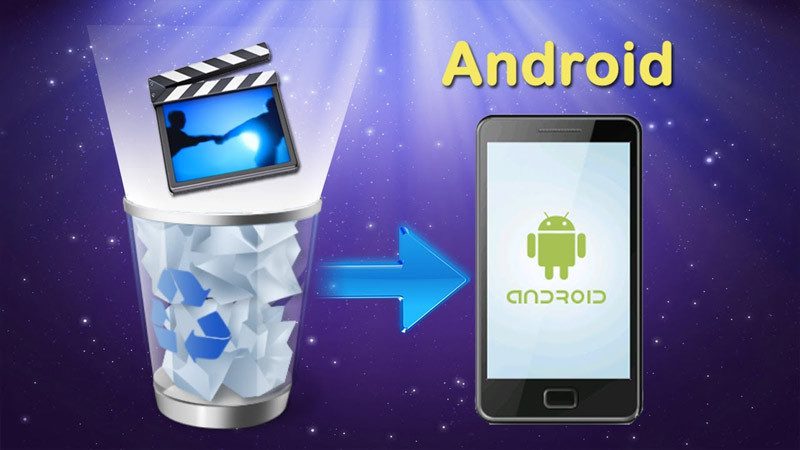
Bí kíp khôi phục dữ liệu android từ A đến Z dành cho người không rành kỹ thuật
Cảm giác tim đập nhanh, chân tay bủn rủn khi nhận ra mình vừa lỡ tay nhấn nút “Xóa tất cả” trong album ảnh hoặc vô tình định dạng lại chiếc điện thoại là điều mà chắc hẳn nhiều người trong chúng ta đã từng trải qua. Những tấm hình kỷ niệm, những đoạn video quay lại khoảnh khắc đầu đời của con trẻ hay danh sách số điện thoại của đối tác quan trọng bỗng chốc biến mất như chưa từng tồn tại. Thế nhưng, bạn đừng vội tuyệt vọng và ném chiếc điện thoại sang một bên. Thực tế, việc khôi phục dữ liệu android không hề quá phức tạp và bất khả thi như nhiều người vẫn nghĩ.
Trong thế giới số hiện nay, dữ liệu không thực sự biến mất ngay lập tức sau khi bị xóa. Chúng vẫn nằm đâu đó trong bộ nhớ dưới dạng các mã nhị phân chưa bị ghi đè. Chỉ cần bạn biết cách tác động đúng kỹ thuật và sử dụng đúng công cụ, cơ hội tìm lại “kho báu” đã mất là rất cao. Tuy nhiên, thời gian và cách bạn xử lý thiết bị ngay sau sự cố mới là yếu tố quyết định sự thành bại của quá trình này.
Tại sao bạn bị mất dữ liệu và những nguyên tắc vàng cần nhớ
Hình 1: Minh họa cho chủ đề Khôi phục dữ liệu android
Trước khi đi sâu vào các giải pháp kỹ thuật, chúng ta cần hiểu rõ lý do tại sao dữ liệu của bạn lại “không cánh mà bay”. Có hàng tá nguyên nhân dẫn đến tình trạng này, từ khách quan đến chủ quan:
- Vô tình xóa nhầm: Đây là nguyên nhân phổ biến nhất. Đôi khi chỉ vì một phút lơ đễnh khi dọn dẹp bộ nhớ, bạn đã chọn nhầm các thư mục quan trọng.
- Lỗi hệ thống hoặc cập nhật phần mềm: Quá trình cập nhật Android lên phiên bản mới bị gián đoạn hoặc xung đột phần mềm có thể khiến dữ liệu bị treo hoặc biến mất hoàn toàn.
- Khôi phục cài đặt gốc (Factory Reset): Bạn muốn máy chạy nhanh hơn nên đã reset máy nhưng lại quên chưa sao lưu dữ liệu lên đám mây.
- Hỏng hóc phần cứng: Điện thoại bị rơi vào nước, vỡ màn hình hoặc hỏng chip nhớ cũng là những tình huống trớ trêu.
- Tấn công bởi virus hoặc mã độc: Các phần mềm lạ có thể tự động xóa hoặc mã hóa dữ liệu của bạn mà bạn không hề hay biết.
Dù nguyên nhân là gì, để việc khôi phục dữ liệu android đạt tỷ lệ thành công cao nhất, bạn tuyệt đối phải tuân thủ các quy tắc sau:
- Dừng ngay việc sử dụng điện thoại: Khi một tệp tin bị xóa, hệ điều hành chỉ đánh dấu vùng bộ nhớ đó là “trống” để sẵn sàng ghi dữ liệu mới vào. Nếu bạn tiếp tục chụp ảnh, tải ứng dụng hoặc duyệt web, dữ liệu mới sẽ đè lên vị trí của dữ liệu cũ, khiến việc cứu vãn trở nên không thể.
- Tắt kết nối Wi-Fi và 4G/5G: Để tránh việc máy tự động cập nhật phần mềm hoặc đồng bộ dữ liệu mới làm thay đổi cấu trúc bộ nhớ.
- Không khởi động lại máy quá nhiều lần: Việc khởi động lại có thể tạo ra các tệp tin rác tạm thời và chúng có khả năng ghi đè lên các vùng dữ liệu vừa bị xóa.
- Giữ bình tĩnh: Đừng vội vàng cài đặt hàng loạt ứng dụng “cứu dữ liệu” miễn phí không rõ nguồn gốc từ Play Store lên chính chiếc máy đó, vì điều này càng làm tăng nguy cơ ghi đè dữ liệu.
Các phương pháp khôi phục dữ liệu android hiệu quả nhất hiện nay
Hiện nay, tùy thuộc vào việc bạn có thói quen sao lưu dữ liệu hay không mà chúng ta sẽ có những hướng đi khác nhau. Dưới đây là các cách thức từ đơn giản đến chuyên sâu để bạn có thể tự mình thực hiện tại nhà.
1. Kiểm tra thùng rác trong các ứng dụng mặc định
Nhiều người dùng Android thường quên rằng các ứng dụng như Google Photos hay Thư viện của hãng (Samsung, Xiaomi, Oppo) đều có tính năng “Thùng rác” (Trash/Bin). Thông thường, ảnh và video bị xóa sẽ được lưu giữ tại đây trong khoảng 30 đến 60 ngày trước khi bị xóa vĩnh viễn.
- Mở Google Photos, chọn Thư viện, sau đó vào Thùng rác. Nếu thấy ảnh mình cần, chỉ việc chọn và nhấn Khôi phục.
- Với tin nhắn, một số dòng máy Samsung cũng có thùng rác riêng trong ứng dụng Tin nhắn. Bạn hãy vào cài đặt của ứng dụng này để kiểm tra.
2. Khôi phục từ Google Drive và các dịch vụ đám mây
Nếu bạn đã bật tính năng sao lưu tự động của Google, xin chúc mừng, bạn đã nắm chắc 90% cơ hội thành công. Google Backup lưu trữ hầu hết mọi thứ từ danh bạ, lịch, lịch sử cuộc gọi đến cài đặt ứng dụng. Để khôi phục dữ liệu android theo cách này, bạn chỉ cần đăng nhập tài khoản Google trên một thiết bị mới hoặc sau khi reset máy, hệ thống sẽ hỏi bạn có muốn tải về bản sao lưu cũ hay không.
3. Sử dụng phần mềm chuyên dụng trên máy tính
Đây là phương pháp mạnh mẽ nhất dành cho những trường hợp dữ liệu đã bị xóa khỏi thùng rác và không có bản sao lưu đám mây. Các phần mềm này sẽ quét sâu vào tầng vật lý của bộ nhớ điện thoại để tìm lại các mảnh vỡ dữ liệu. Một số cái tên uy tín có thể kể đến như DroidKit, Dr.Fone, hay PhoneRescue.
Quy trình chung thường bao gồm: Kết nối điện thoại với máy tính qua cáp USB, bật chế độ Gỡ lỗi USB (USB Debugging) trong cài đặt nhà phát triển, và để phần mềm thực hiện quá trình quét. Lưu ý rằng phương pháp này đôi khi yêu cầu thiết bị phải được Root để phần mềm có quyền truy cập sâu nhất vào hệ thống.
4. Kiểm tra thẻ nhớ SD (nếu có)
Nếu bạn lưu dữ liệu trên thẻ nhớ ngoài, việc cứu dữ liệu sẽ dễ dàng hơn nhiều. Bạn chỉ cần tháo thẻ nhớ, cắm vào đầu đọc thẻ trên máy tính và sử dụng các phần mềm khôi phục dữ liệu máy tính như Recuva hay Disk Drill để quét. Cách này an toàn vì không tác động trực tiếp đến bộ nhớ hệ thống của điện thoại.
Những lưu ý để không bao giờ phải lo lắng về việc mất dữ liệu lần nữa
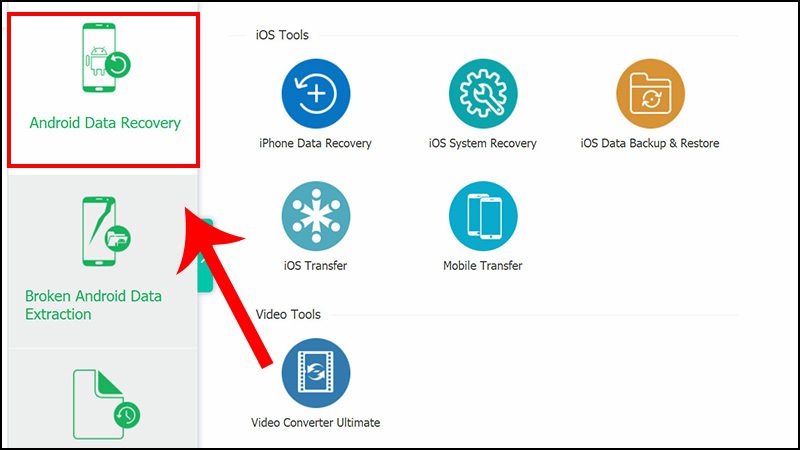
Hình 2: Một số thông tin liên quan đến Khôi phục dữ liệu android
Người ta thường nói “phòng bệnh hơn chữa bệnh”, và trong lĩnh vực dữ liệu, điều này hoàn toàn đúng. Việc khôi phục dữ liệu android dù có hiện đại đến đâu cũng không thể đảm bảo 100% lấy lại được nguyên vẹn tệp tin, đặc biệt là nếu tệp đó đã bị hỏng một phần cấu trúc.
Để bảo vệ tài sản số của mình, bạn nên thiết lập một thói quen sử dụng điện thoại thông minh hơn:
- Luôn bật sao lưu Google Photos: Đây là cách tốt nhất để bảo vệ hình ảnh và video của bạn. Google cung cấp dung lượng miễn phí khá ổn và tính năng đồng bộ rất mượt mà.
- Sử dụng các ứng dụng ghi chú có tính năng đồng bộ: Thay vì lưu ghi chú vào bộ nhớ máy, hãy dùng Google Keep, Evernote hoặc Notion để dữ liệu luôn được lưu trên máy chủ.
- Sao lưu định kỳ vào máy tính: Mỗi tháng một lần, hãy kết nối điện thoại với máy tính và chép toàn bộ các thư mục quan trọng như DCIM, Documents ra ổ cứng ngoài.
- Thận trọng với các ứng dụng dọn rác: Một số ứng dụng “tăng tốc điện thoại” thường quét và xóa rất mạnh tay, đôi khi xóa sạch cả những tệp tin đệm quan trọng hoặc các thư mục ảnh tải về từ mạng xã hội.
Ngoài ra, khi thực hiện các thao tác khôi phục dữ liệu android, bạn nên ưu tiên sử dụng các dây cáp USB chính hãng để đảm bảo đường truyền ổn định. Một sự cố ngắt kết nối giữa chừng khi đang quét bộ nhớ có thể dẫn đến lỗi phân vùng hệ thống, khiến điện thoại của bạn gặp sự cố nghiêm trọng hơn.
Làm sao để khôi phục ảnh đã xóa vĩnh viễn trên Android khi không có bản sao lưu?
Trong trường hợp này, cách duy nhất là sử dụng các phần mềm khôi phục chuyên sâu trên máy tính như DroidKit hoặc FonePaw. Bạn cần kết nối điện thoại với máy tính, kích hoạt chế độ USB Debugging. Phần mềm sẽ quét sâu vào bộ nhớ của điện thoại. Tuy nhiên, hiệu quả sẽ phụ thuộc vào việc vùng nhớ đó đã bị dữ liệu mới ghi đè lên hay chưa. Nếu bạn vừa xóa xong và thực hiện ngay, tỷ lệ thành công là rất cao.
Tôi có thể khôi phục tin nhắn Zalo hay Messenger đã xóa không?
Với Zalo, bạn chỉ có thể khôi phục nếu trước đó đã bật tính năng “Sao lưu và khôi phục” trong cài đặt của ứng dụng này. Zalo không lưu trữ tin nhắn trên máy chủ lâu dài vì tính bảo mật. Với Messenger, tin nhắn thường được lưu trên máy chủ của Facebook, vì vậy bạn có thể kiểm tra trong mục Tin nhắn lưu trữ hoặc tải xuống thông tin cá nhân từ cài đặt Facebook để tìm lại thay vì tìm kiếm trong bộ nhớ máy.
Việc sử dụng phần mềm khôi phục dữ liệu có an toàn cho điện thoại không?
Nếu bạn sử dụng các phần mềm từ các nhà phát triển uy tín như Wondershare (Dr.Fone) hay iMobie (DroidKit), thì quá trình này hoàn toàn an toàn. Tuy nhiên, hãy cảnh giác với các phần mềm “bẻ khóa” (crack) tràn lan trên mạng vì chúng có thể chứa mã độc đánh cắp thông tin cá nhân của bạn ngay khi bạn kết nối điện thoại vào máy tính.
Có cần phải Root máy để lấy lại dữ liệu không?
Không phải lúc nào cũng cần. Các phương pháp khôi phục cơ bản hoặc quét nhanh không yêu cầu Root. Tuy nhiên, để thực hiện “Deep Scan” (Quét sâu) nhằm tìm lại những tệp tin đã bị xóa từ rất lâu, hầu hết các phần mềm đều yêu cầu quyền Root để truy cập vào các phân vùng hệ thống bị khóa. Bạn nên cân nhắc vì Root máy có thể làm mất bảo hành và giảm tính bảo mật của thiết bị.
Khôi phục cài đặt gốc xong có lấy lại được dữ liệu không?
Đây là trường hợp khó nhất. Khi khôi phục cài đặt gốc, hệ thống thường thực hiện việc xóa sạch bảng chỉ mục dữ liệu. Với các phiên bản Android đời mới có mã hóa bộ nhớ, việc cứu dữ liệu sau khi reset là cực kỳ khó khăn, gần như bằng không nếu không có bản sao lưu đám mây trước đó. Vì vậy, hãy luôn kiểm tra kỹ tài khoản Google Drive trước khi quyết định reset máy.
Tóm lại, việc khôi phục dữ liệu android là một quá trình đòi hỏi sự kiên nhẫn và thực hiện đúng phương pháp. Chìa khóa quan trọng nhất chính là hành động nhanh chóng và ngừng sử dụng thiết bị ngay khi phát hiện mất dữ liệu. Dù công nghệ có phát triển đến đâu, không có phương pháp nào hoàn hảo bằng việc bạn tự xây dựng cho mình một thói quen sao lưu dữ liệu định kỳ. Hy vọng rằng với những hướng dẫn chi tiết trên, bạn sẽ tìm lại được những tệp tin quý giá của mình một cách thuận lợi nhất. Hãy nhớ rằng, trong thế giới công nghệ, dữ liệu chỉ thực sự mất đi khi bạn từ bỏ nỗ lực tìm kiếm chúng.
Để lại một bình luận