
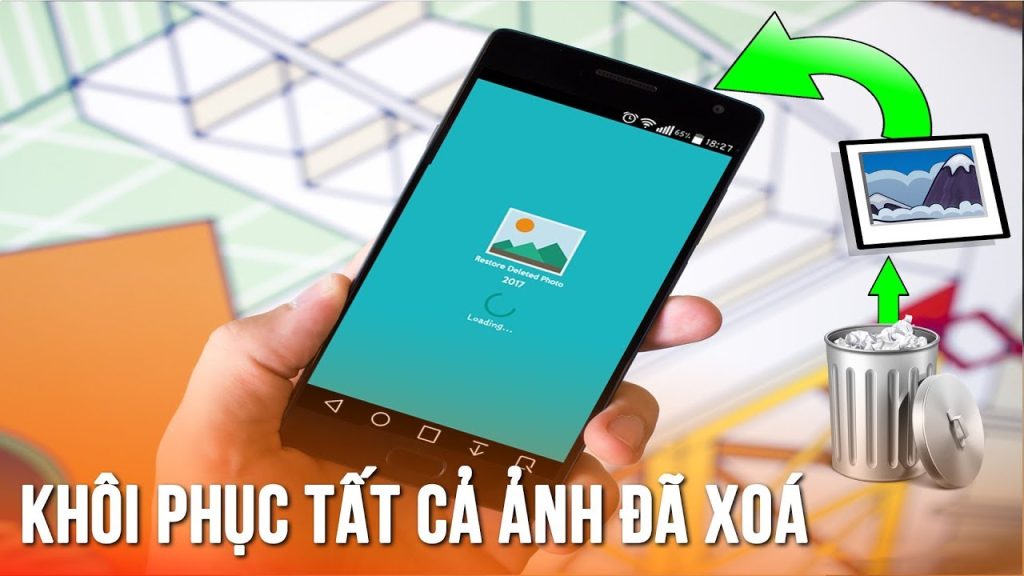
Khoảnh khắc ngón tay lỡ chạm vào nút Xóa và sau đó nhận ra mình vừa làm mất đi những tấm hình kỷ niệm vô giá thực sự là một trải nghiệm đau lòng. Cho dù đó là ảnh cưới, ảnh con cái tập đi hay những tài liệu công việc quan trọng, cảm giác hụt hẫng là điều không thể tránh khỏi. Tuy nhiên, tin vui dành cho bạn là dữ liệu kỹ thuật số không bao giờ thực sự biến mất ngay lập tức khi bạn nhấn xóa. Với những kỹ thuật và công cụ phù hợp, việc khôi phục ảnh đã xóa hoàn toàn nằm trong tầm tay của bạn. Cơ chế hoạt động của bộ nhớ máy tính và điện thoại khá thú vị: khi bạn xóa một tệp tin, hệ thống chỉ đánh dấu khoảng không gian đó là “trống” để sẵn sàng ghi đè dữ liệu mới lên, trong khi nội dung cũ vẫn tồn tại âm thầm ở đó. Chính vì vậy, nếu biết cách xử lý đúng đắn và kịp thời, tỷ lệ thành công có thể lên đến hơn 90%.
Cách khôi phục ảnh đã xóa trên điện thoại iPhone và Android

Hình 1: Minh họa cho chủ đề Khôi phục ảnh đã xóa
Điện thoại thông minh là nơi lưu trữ hầu hết các khoảnh khắc thường ngày của chúng ta, và cũng là nơi thường xuyên xảy ra tình trạng mất dữ liệu do thao tác nhầm hoặc lỗi phần mềm. Tùy vào hệ điều hành bạn đang sử dụng, quy trình lấy lại ảnh sẽ có những bước khác nhau nhưng nhìn chung đều dựa trên các lớp bảo mật và sao lưu có sẵn.
Đối với người dùng iPhone (iOS), bước đầu tiên và đơn giản nhất chính là kiểm tra thư mục Đã xóa gần đây (Recently Deleted) trong ứng dụng Ảnh. Apple rất tâm lý khi cho phép các tấm hình “tạm trú” ở đây trong vòng 30 đến 40 ngày trước khi biến mất vĩnh viễn. Nếu may mắn, bạn chỉ cần chọn ảnh và nhấn Phục hồi. Trong trường hợp ảnh đã quá hạn hoặc bạn đã dọn sạch thùng rác, việc kiểm tra sao lưu iCloud là giải pháp tiếp theo. Hãy đăng nhập vào trang web iCloud.com trên máy tính để kiểm tra xem các tấm hình có còn tồn tại trên đám mây hay không. Đôi khi, do lỗi đồng bộ, ảnh trên điện thoại đã mất nhưng trên máy chủ vẫn còn lưu trữ.
Với người dùng Android, hệ sinh thái Google mang lại một sự an tâm cực lớn thông qua Google Photos. Nếu bạn đã bật tính năng Sao lưu và đồng bộ hóa, hãy vào mục Thùng rác trong ứng dụng này. Ảnh bị xóa sẽ được giữ lại trong vòng 60 ngày. Ngoài ra, các dòng máy như Samsung hay Xiaomi đều có “Thùng rác” riêng trong ứng dụng Bộ sưu tập của hãng. Nếu tất cả các phương pháp trên đều thất bại, bạn có thể phải nhờ đến các ứng dụng bên thứ ba như DiskDigger. Tuy nhiên, lưu ý rằng đối với Android, việc khôi phục chuyên sâu thường yêu cầu quyền truy cập root để phần mềm có thể quét sâu vào các phân vùng hệ thống, nơi lưu trữ những tệp tin cũ chưa bị ghi đè.
- Luôn kiểm tra mục Thùng rác (Trash/Recently Deleted) đầu tiên vì đây là cách nhanh nhất.
- Kiểm tra các ứng dụng lưu trữ đám mây như Dropbox, OneDrive hoặc Google Drive nếu bạn có thói quen sao lưu tự động.
- Sử dụng cáp kết nối điện thoại với máy tính để dùng các phần mềm khôi phục chuyên nghiệp nếu dữ liệu trên điện thoại không còn dấu vết.
- Hạn chế chụp ảnh mới hoặc tải thêm ứng dụng khi phát hiện mất ảnh để tránh việc dữ liệu mới ghi đè lên dữ liệu cũ.
Thủ thuật khôi phục ảnh đã xóa trên máy tính và thẻ nhớ

Việc mất ảnh trên máy tính thường phức tạp hơn một chút vì dung lượng lưu trữ lớn và tần suất ghi dữ liệu liên tục. Tuy nhiên, khả năng khôi phục ảnh đã xóa trên Windows hay macOS lại rất cao nhờ vào các công cụ khôi phục dữ liệu mạnh mẽ. Khi bạn xóa một tấm ảnh trên máy tính bằng phím Delete, nó sẽ nằm trong Recycle Bin (Thùng rác). Nhưng nếu bạn dùng tổ hợp phím Shift + Delete, tấm ảnh đó sẽ bị xóa trực tiếp khỏi chỉ mục quản lý của hệ điều hành.
Đối với thẻ nhớ máy ảnh hoặc USB, quy trình cũng tương tự. Một trong những công cụ miễn phí và hiệu quả nhất mà bạn nên thử là Recuva. Phần mềm này cho phép quét sâu vào các thiết bị lưu trữ ngoại vi để tìm kiếm các định dạng ảnh phổ biến như JPEG, PNG hay thậm chí là file RAW của các máy ảnh chuyên nghiệp. Khi sử dụng các phần mềm này, bạn nên chọn chế độ “Deep Scan” (Quét sâu). Mặc dù mất nhiều thời gian hơn, nhưng nó có khả năng tái tạo lại cấu trúc tệp tin ngay cả khi bảng phân vùng đã bị hỏng.
Một mẹo nhỏ dành cho người dùng Windows là tính năng File History hoặc System Restore. Nếu bạn có thói quen bật các tính năng bảo vệ hệ thống này, bạn có thể quay ngược thời gian để lấy lại các thư mục ảnh ở thời điểm trước khi bị xóa. Đối với người dùng Mac, Time Machine là cứu cánh tuyệt vời nhất. Chỉ cần kết nối ổ cứng sao lưu, bạn có thể duyệt qua các phiên bản cũ của thư mục Ảnh và khôi phục chúng chỉ với một cú nhấp chuột. Điều quan trọng nhất khi làm việc trên máy tính là tuyệt đối không được cài đặt phần mềm khôi phục vào chính ổ đĩa chứa bức ảnh bị mất, vì điều này có thể vô tình phá hủy chính dữ liệu bạn đang cố gắng tìm lại.
- Sử dụng phần mềm Recuva (Windows) hoặc Disk Drill (Mac/Windows) để quét dữ liệu.
- Kết nối thẻ nhớ thông qua đầu đọc thẻ chất lượng tốt để đảm bảo kết nối ổn định trong quá trình quét.
- Lưu ảnh đã khôi phục sang một ổ cứng khác hoặc USB khác, không lưu đè vào vị trí cũ.
- Nếu ảnh bị lỗi sau khi khôi phục (không mở được), hãy thử các công cụ sửa lỗi tệp tin JPEG chuyên dụng.
Những lưu ý quan trọng để tăng tỷ lệ khôi phục thành công
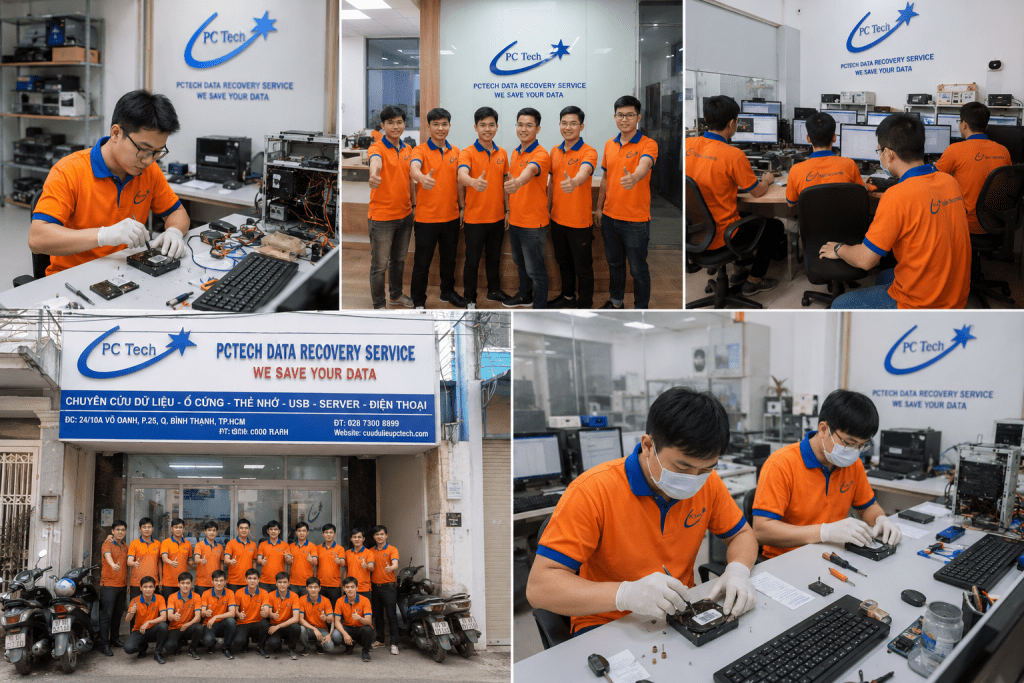
Hình 2: Một số thông tin liên quan đến Khôi phục ảnh đã xóa
Để việc khôi phục ảnh đã xóa đạt hiệu quả cao nhất, hành động của bạn ngay sau khi phát hiện mất dữ liệu đóng vai trò quyết định. Sai lầm phổ biến nhất của mọi người là cuống cuồng tải hàng chục ứng dụng khôi phục về máy hoặc tiếp tục sử dụng thiết bị để chụp thêm ảnh mới với hy vọng “thử xem máy còn hoạt động không”. Đây là cách nhanh nhất để tiêu diệt cơ hội lấy lại ảnh. Như đã đề cập, dữ liệu cũ chỉ tồn tại khi nó chưa bị dữ liệu mới ghi đè lên. Khi bạn tải một app mới, dung lượng của app đó có thể lấp đầy đúng vị trí của tấm ảnh bạn vừa xóa.
Nguyên tắc vàng là: Ngừng ngay lập tức mọi hoạt động ghi dữ liệu. Nếu là điện thoại, hãy tắt Wi-Fi, 4G và chuyển sang chế độ máy bay. Điều này ngăn chặn việc các ứng dụng tự động cập nhật hoặc đồng bộ hóa dữ liệu mới. Nếu là máy tính, hãy hạn chế mở các chương trình nặng hoặc duyệt web vì trình duyệt sẽ liên tục lưu các tệp tin tạm vào ổ cứng. Ngoài ra, bạn cần phải kiên nhẫn. Quá trình quét dữ liệu sâu có thể mất từ vài tiếng đến cả ngày tùy vào dung lượng ổ cứng. Đừng ngắt kết nối giữa chừng vì có thể gây lỗi logic cho thiết bị lưu trữ.
Cuối cùng, hãy luôn nhớ rằng phòng bệnh hơn chữa bệnh. Việc thiết lập một quy trình sao lưu tự động (Backup) là cách duy nhất để bạn không bao giờ phải lo lắng về việc mất ảnh. Hãy tận dụng các dịch vụ lưu trữ đám mây như Google Photos, iCloud, hoặc mua một ổ cứng rời để định kỳ lưu trữ các khoảnh khắc quan trọng. Một quy tắc sao lưu 3-2-1 nổi tiếng là: có ít nhất 3 bản sao dữ liệu, lưu trên 2 loại phương tiện khác nhau và 1 bản sao được lưu ở bên ngoài (đám mây).
Ảnh đã xóa lâu rồi có lấy lại được không?
Khả năng lấy lại ảnh đã xóa lâu phụ thuộc hoàn toàn vào việc vị trí lưu trữ đó đã bị ghi đè hay chưa. Nếu đó là một chiếc thẻ nhớ bạn đã cất vào tủ và không dùng đến sau khi xóa ảnh, thì dù là 1 năm sau bạn vẫn có thể khôi phục được. Ngược lại, nếu là điện thoại bạn sử dụng hàng ngày, chỉ sau vài ngày hoặc vài tuần, dữ liệu mới sẽ lấp đầy và việc khôi phục sẽ trở nên bất khả thi.
Sử dụng phần mềm khôi phục có làm mất dữ liệu khác không?
Các phần mềm khôi phục uy tín thường hoạt động ở chế độ “Read-only” (Chỉ đọc), nghĩa là chúng chỉ quét và tìm kiếm thông tin mà không can thiệp hay thay đổi dữ liệu hiện có trên máy. Do đó, nó hoàn toàn an toàn và không gây mất mát thêm dữ liệu. Tuy nhiên, bạn phải cực kỳ cẩn thận với các phần mềm không rõ nguồn gốc hoặc các ứng dụng yêu cầu quyền can thiệp quá sâu vào hệ thống.
Khôi phục ảnh đã xóa vĩnh viễn trên iPhone như thế nào khi không có máy tính?
Nếu bạn đã xóa ảnh trong mục Đã xóa gần đây và không có máy tính để dùng phần mềm, hy vọng cuối cùng là liên hệ với hỗ trợ của Apple hoặc kiểm tra các ứng dụng bên thứ ba mà bạn có thể đã cấp quyền truy cập ảnh như Facebook, Instagram (đôi khi ảnh được lưu trong kho lưu trữ của app) hoặc các ứng dụng chỉnh sửa ảnh như Lightroom, VSCO. Nếu ảnh đã bị xóa vĩnh viễn khỏi bộ nhớ và không có bản sao iCloud, việc khôi phục trực tiếp trên iPhone mà không có máy tính là cực kỳ khó khăn.
Tại sao ảnh sau khi phục hồi lại bị mờ hoặc bị lỗi không xem được?
Hiện tượng này xảy ra khi tệp tin ảnh của bạn đã bị ghi đè một phần. Một bức ảnh kỹ thuật số bao gồm phần “đầu” (header) chứa thông tin định dạng và phần “thân” chứa dữ liệu hình ảnh. Nếu phần đầu bị hỏng, các phần mềm xem ảnh sẽ không nhận dạng được tệp. Nếu một phần thân bị ghi đè, ảnh sẽ xuất hiện các vệt màu xám, bị nhiễu hoặc chỉ hiện thị được một nửa. Trong trường hợp này, bạn có thể cần đến các phần mềm sửa lỗi ảnh chuyên sâu hơn.
Việc khôi phục ảnh đã xóa không còn là một phép màu viễn tưởng mà là một kỹ thuật có cơ sở khoa học rõ ràng. Chỉ cần bạn giữ bình tĩnh, ngừng sử dụng thiết bị ngay lập tức và áp dụng đúng các phương pháp từ kiểm tra thùng rác, tận dụng sao lưu đám mây đến sử dụng phần mềm chuyên nghiệp, những kỷ niệm của bạn sẽ có cơ hội được tìm thấy. Hy vọng rằng những hướng dẫn chi tiết trên sẽ giúp bạn giải tỏa được nỗi lo lắng và sớm lấy lại được những tấm hình quan trọng của mình. Hãy coi đây là một bài học để thiết lập thói quen sao lưu dữ liệu thường xuyên hơn, đảm bảo an toàn cho tài sản số của chính mình trong tương lai.
Để lại một bình luận