
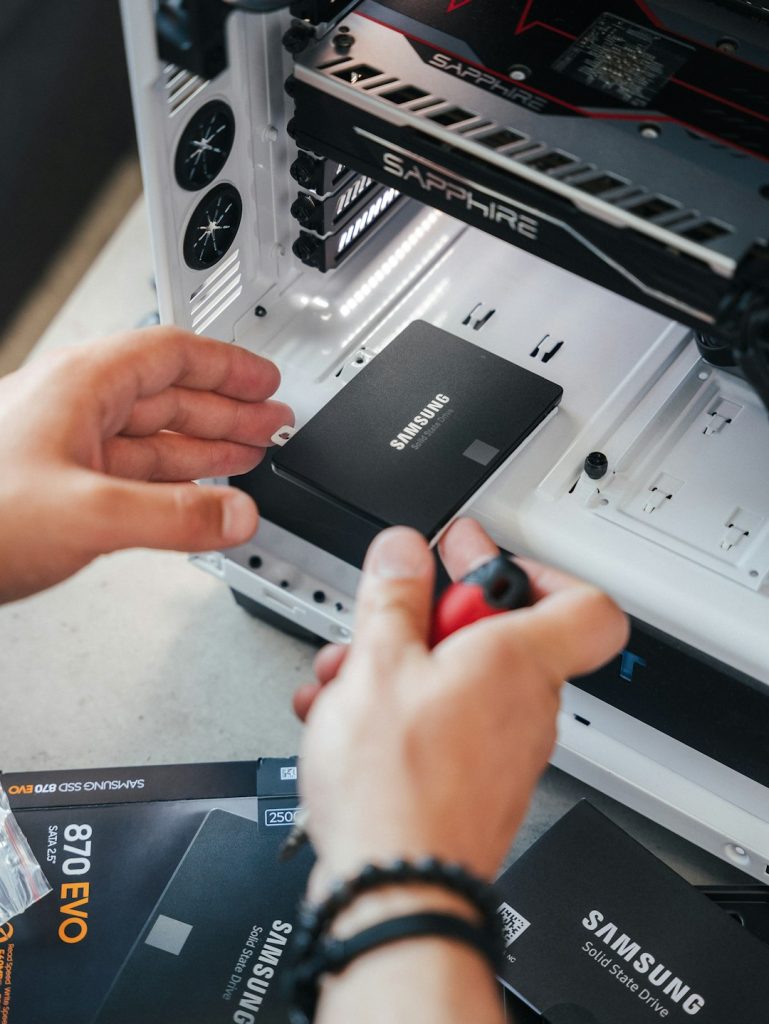
Dịch vụ cứu dữ liệu SSD chuyên nghiệp và những điều bạn bắt buộc phải biết
Vào một ngày đẹp trời, bạn nhấn nút nguồn máy tính nhưng thay vì màn hình khởi động quen thuộc, bạn lại nhận được một dòng thông báo lạnh lùng: Disk Boot Failure hoặc đơn giản là máy tính không nhận diện được ổ cứng. Cảm giác tim hẫng đi một nhịp khi mọi tài liệu làm việc, hình ảnh kỷ niệm và dữ liệu quan trọng nằm trong chiếc ổ cứng SSD bỗng chốc biến mất là một trải nghiệm không ai mong muốn. Khác với ổ cứng HDD truyền thống, việc cứu dữ liệu SSD là một thử thách thực sự đối với cả người dùng lẫn các kỹ thuật viên phòng Lab.
Ổ cứng thể rắn (SSD) đã trở thành chuẩn mực mới nhờ tốc độ truy xuất cực nhanh và độ bền vật lý cao. Tuy nhiên, đằng sau tốc độ đó là một cấu trúc phức tạp của các chip nhớ NAND Flash và các thuật toán quản lý dữ liệu tinh vi. Khi một chiếc SSD gặp sự cố, việc khôi phục không đơn thuần là quét các cung từ như trên HDD. Bài viết này sẽ đi sâu vào bản chất của công nghệ lưu trữ mới này và hướng dẫn bạn cách xử lý đúng đắn nhất để tăng cơ hội cứu dữ liệu SSD thành công.
Tại sao việc cứu dữ liệu SSD lại phức tạp hơn nhiều so với HDD?
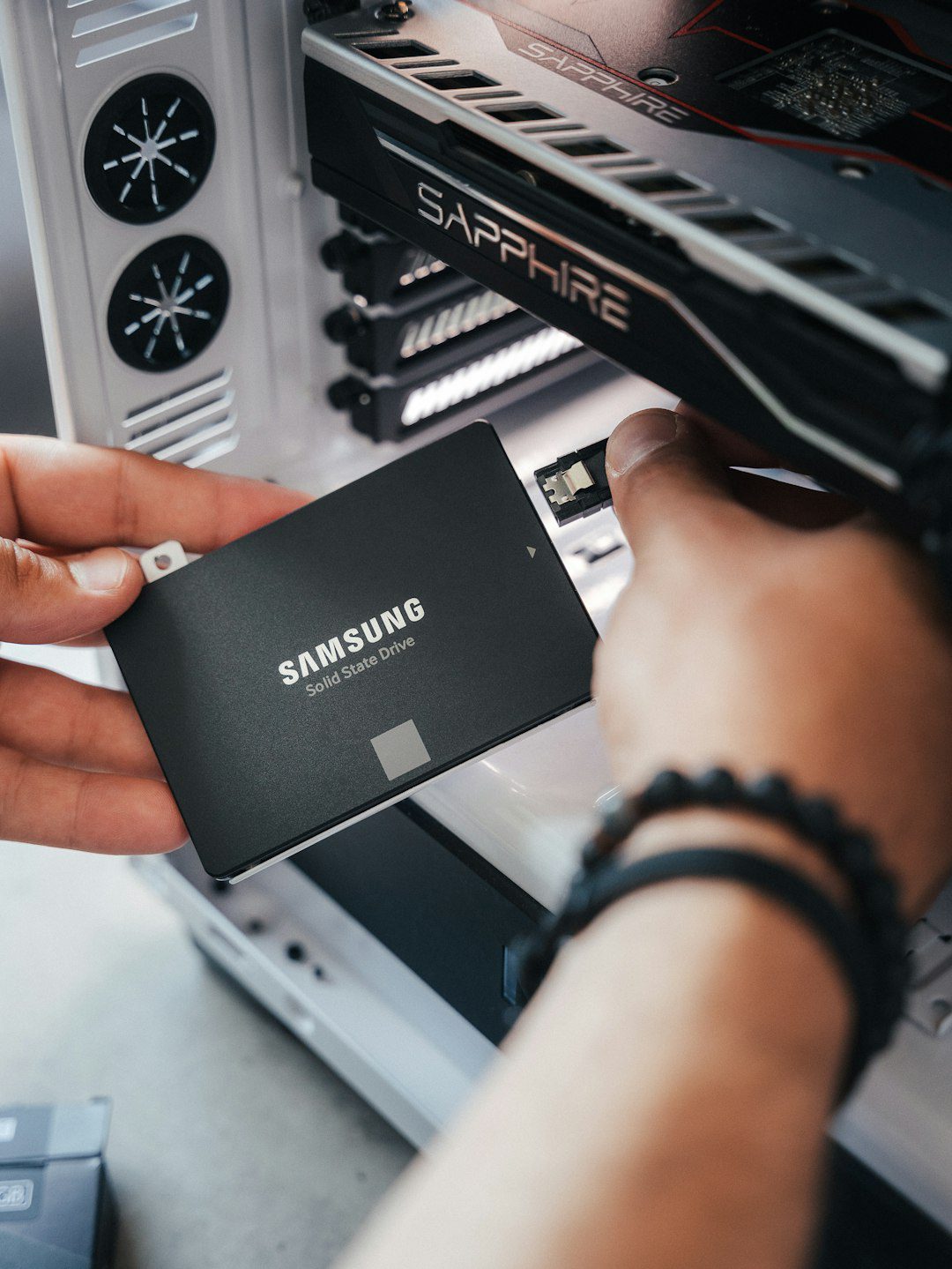
Hình 1: Minh họa cho chủ đề Cứu dữ liệu SSD
Để hiểu tại sao việc cứu dữ liệu SSD lại khó khăn, chúng ta cần nhìn vào cách thức nó vận hành. Nếu HDD giống như một thư viện với các cuốn sách được xếp trên kệ và có một mục lục rõ ràng, thì SSD giống như một hệ thống kho bãi hiện đại, nơi hàng hóa được di chuyển liên tục để đảm bảo các kệ hàng không bị mòn đều.
Nguyên nhân đầu tiên và quan trọng nhất chính là lệnh TRIM. Trong hệ điều hành hiện đại, khi bạn xóa một tệp tin trên SSD, lệnh TRIM sẽ được kích hoạt để báo cho ổ cứng biết rằng các khối dữ liệu đó không còn cần thiết nữa. Ngay lập tức, SSD sẽ chủ động xóa trắng các khối này để chuẩn bị cho việc ghi dữ liệu mới. Điều này giúp duy trì tốc độ của ổ cứng nhưng lại là “kẻ thù” của việc khôi phục dữ liệu. Một khi TRIM đã thực hiện xong nhiệm vụ, dữ liệu gần như biến mất hoàn toàn và không có cách nào lấy lại được bằng các phần mềm thông thường.
Thứ hai là công nghệ Wear Leveling (Dàn đều độ mòn). Để kéo dài tuổi thọ cho các chip nhớ NAND, bộ điều khiển (Controller) của SSD sẽ liên tục di chuyển dữ liệu giữa các ô nhớ. Điều này có nghĩa là một tệp tin của bạn không nằm cố định tại một vị trí vật lý mà bị phân tán khắp nơi. Khi bộ điều khiển bị hỏng, việc ghép nối các mảnh dữ liệu này lại thành một tệp tin hoàn chỉnh giống như việc giải một bản đồ nghìn mảnh mà không có hình mẫu.
Dưới đây là những thách thức chính mà kỹ thuật viên thường gặp phải:
- Mã hóa dữ liệu: Nhiều dòng SSD hiện đại (đặc biệt là trên Macbook hoặc các dòng laptop cao cấp) tích hợp mã hóa ngay trong bộ điều khiển. Nếu chip điều khiển chết, dữ liệu bên trong chip nhớ sẽ trở thành những chuỗi ký tự vô nghĩa.
- Lỗi Firmware: Đây là hệ điều hành nhỏ điều khiển toàn bộ hoạt động của SSD. Khi Firmware bị lỗi, ổ cứng có thể vẫn quay (với SSD là vẫn có điện) nhưng máy tính không thể nhận diện được dung lượng hoặc tên ổ cứng.
- Sự phức tạp của cấu trúc NAND: Mỗi hãng sản xuất như Samsung, Kingston, WD hay Crucial đều có các thuật toán ghi dữ liệu riêng biệt và bí mật, gây khó khăn cho việc giải mã lớp vật lý.
Các dấu hiệu nhận biết và nguyên nhân khiến bạn phải cứu dữ liệu SSD
Không giống như HDD thường phát ra tiếng kêu cạch cạch khi sắp hỏng, SSD thường “ra đi” trong im lặng hoặc có những biểu hiện rất khó đoán. Việc nhận biết sớm các dấu hiệu này sẽ giúp bạn có hành động kịp thời trước khi quá muộn.
Một trong những dấu hiệu phổ biến nhất là lỗi Read-only (Chế độ chỉ đọc). Khi các chip nhớ trên SSD đạt đến giới hạn tuổi thọ ghi xóa, bộ điều khiển sẽ tự động khóa ổ cứng ở chế độ chỉ cho phép đọc dữ liệu để bảo vệ thông tin. Lúc này, bạn không thể lưu thêm file mới hoặc xóa file cũ. Đây là “cơ hội vàng” để bạn sao chép dữ liệu sang một thiết bị khác trước khi ổ cứng hỏng hoàn toàn.
Một dấu hiệu khác là máy tính thường xuyên bị màn hình xanh (BSOD) hoặc treo máy khi cố gắng truy cập vào một tệp tin nhất định. Điều này báo hiệu các Bad Block đang xuất hiện trên chip nhớ. Ngoài ra, việc máy tính khởi động quá lâu hoặc các ứng dụng bị crash đột ngột cũng là những cảnh báo không nên lờ đi.
Các nguyên nhân dẫn đến việc hỏng SSD thường bao gồm:
- Sốc điện hoặc chập cháy: SSD rất nhạy cảm với sự thay đổi điện áp đột ngột. Một bộ nguồn máy tính kém chất lượng hoặc sét đánh có thể làm hỏng ngay lập tức chip điều khiển hoặc các tụ điện trên mạch.
- Hư hỏng vật lý: Mặc dù SSD chịu va đập tốt hơn HDD, nhưng việc rơi rớt từ độ cao lớn hoặc bị dính nước vẫn có thể gây ngắn mạch và hỏng hóc các linh kiện siêu nhỏ trên bo mạch.
- Lỗi linh kiện điện tử: Các linh kiện như IC nguồn, thạch anh hoặc điện trở trên SSD có tuổi thọ nhất định và có thể hỏng sau vài năm sử dụng.
- Lỗi người dùng: Vô tình xóa nhầm, format nhầm hoặc cài đè hệ điều hành lên phân vùng chứa dữ liệu quan trọng.
Khi nhận thấy những dấu hiệu này, việc đầu tiên bạn cần làm là dừng ngay mọi thao tác trên máy tính. Việc tiếp tục sử dụng, cố gắng cài đặt các phần mềm khôi phục miễn phí hoặc restart máy nhiều lần chỉ làm cho tình trạng tồi tệ hơn, đặc biệt là sự can thiệp của lệnh TRIM như đã phân tích ở trên.
Quy trình chuyên nghiệp để khôi phục dữ liệu từ ổ cứng SSD

Hình 2: Một số thông tin liên quan đến Cứu dữ liệu SSD
Khi việc tự khôi phục bằng phần mềm không đem lại kết quả hoặc khi ổ cứng đã hỏng phần cứng, bạn cần đến sự trợ giúp của các thiết bị chuyên dụng. Quy trình cứu dữ liệu SSD tại các trung tâm chuyên nghiệp thường diễn ra qua nhiều bước nghiêm ngặt để đảm bảo an toàn tối đa cho dữ liệu của khách hàng.
Bước đầu tiên là kiểm tra sơ bộ phần cứng. Các kỹ thuật viên sẽ sử dụng kính hiển vi điện tử để soi các mối hàn, tụ điện và chip nhớ xem có dấu hiệu cháy nổ hay bong tróc hay không. Nếu có hư hỏng vật lý nhẹ, việc thay thế linh kiện tương đương sẽ được thực hiện trong phòng sạch để cố gắng làm cho ổ cứng nhận diện trở lại.
Bước tiếp theo, nếu ổ cứng bị lỗi Firmware hoặc lỗi chip điều khiển, kỹ thuật viên sẽ sử dụng các thiết bị chuyên dụng như PC-3000 Flash hoặc các bộ công cụ khôi phục dữ liệu tầng sâu. Thiết bị này cho phép truy cập trực tiếp vào chip nhớ NAND mà không cần thông qua bộ điều khiển của ổ cứng. Dữ liệu thô (Raw data) sẽ được đọc ra và lưu trữ dưới dạng một bản dump (bản sao ảnh).
Sau khi có được bản dump dữ liệu thô, công đoạn khó khăn nhất bắt đầu: Giải mã thuật toán. Như đã nói, dữ liệu trên SSD bị xáo trộn theo các thuật toán Wear Leveling. Kỹ thuật viên phải sử dụng các bộ thư viện mã nguồn và kinh nghiệm để tái cấu trúc lại sơ đồ dữ liệu, ghép nối các khối (block) và trang (page) để khôi phục lại cấu trúc thư mục và tệp tin ban đầu.
Ưu điểm của việc cứu dữ liệu SSD tại phòng Lab chuyên nghiệp:
- Trang thiết bị hiện đại: Có khả năng can thiệp vào các dòng SSD mới nhất như NVMe, M.2 PCIe.
- Môi trường phòng sạch: Đảm bảo các linh kiện điện tử không bị oxy hóa hoặc nhiễm bẩn trong quá trình xử lý.
- Bảo mật thông tin: Quy trình xử lý dữ liệu khép kín, đảm bảo thông tin cá nhân và doanh nghiệp không bị rò rỉ.
- Tỷ lệ thành công cao: Khả năng xử lý được các ca khó như lỗi Firmware, chết Controller mà phần mềm không thể làm được.
Ổ cứng SSD bị hỏng chip nhớ có cứu được không?
Khả năng cứu dữ liệu phụ thuộc vào số lượng chip nhớ bị hỏng. Một ổ cứng SSD thường có nhiều chip nhớ NAND hoạt động theo cơ chế tương tự như mảng RAID 0. Nếu chỉ hỏng một chip nhớ, tỷ lệ khôi phục thành công là cực thấp vì dữ liệu bị phân mảnh trên tất cả các chip. Tuy nhiên, nếu chip nhớ vẫn còn sống và chỉ hỏng bộ điều khiển hoặc mạch điện, khả năng cứu thành công lên đến hơn 90%.
Chi phí cứu dữ liệu SSD thường là bao nhiêu?
Không có một mức giá cố định cho việc cứu dữ liệu. Chi phí phụ thuộc vào tình trạng hư hỏng (lỗi phần mềm hay phần cứng), dung lượng ổ cứng và độ phức tạp của thuật toán điều khiển. Thông thường, chi phí khôi phục SSD sẽ cao hơn HDD do đòi hỏi công nghệ cao hơn và thời gian xử lý lâu hơn. Bạn nên tìm đến các đơn vị uy tín để được kiểm tra và báo giá chính xác trước khi tiến hành.
Tôi có nên dùng phần mềm khôi phục dữ liệu miễn phí cho SSD không?
Bạn chỉ nên dùng phần mềm nếu ổ cứng vẫn nhận bình thường và bạn vừa mới xóa nhầm file (với điều kiện lệnh TRIM chưa kịp hoạt động). Tuy nhiên, hãy cực kỳ cẩn trọng. Việc cài đặt phần mềm trực tiếp lên ổ cứng cần cứu dữ liệu sẽ ghi đè vào các ô nhớ vừa bị xóa, khiến dữ liệu mất vĩnh viễn. Tốt nhất là tháo ổ cứng đó ra, gắn vào một máy tính khác làm ổ phụ rồi mới tiến hành quét.
Tại sao SSD của tôi vẫn nhận trong BIOS nhưng không thấy dữ liệu?
Đây thường là dấu hiệu của lỗi Firmware hoặc lỗi hệ thống tệp tin (File System). Trong trường hợp này, phân vùng dữ liệu có thể đã bị hỏng hoặc bị biến thành định dạng RAW. Bạn không nên thực hiện lệnh Format hay Initialize disk khi Windows yêu cầu, vì điều này sẽ làm giảm cơ hội khôi phục dữ liệu bằng các thiết bị chuyên dụng.
Dữ liệu là tài sản vô giá và việc mất đi chúng là một cú sốc lớn. Tuy nhiên, với sự phát triển của công nghệ hiện nay, việc cứu dữ liệu SSD không còn là điều bất khả thi nếu chúng ta biết cách xử lý đúng đắn ngay từ đầu. Hãy nhớ rằng, trong cứu hộ dữ liệu, cơ hội tốt nhất thường chỉ đến trong lần can thiệp đầu tiên. Nếu bạn không có chuyên môn, đừng cố gắng thực hiện các biện pháp “mẹo” trên mạng vì chúng có thể phá hủy hoàn toàn khả năng khôi phục.
Cách tốt nhất để bảo vệ mình là luôn có một kế hoạch dự phòng (backup) định kỳ trên đám mây hoặc ổ cứng ngoài. Nhưng nếu sự cố đã xảy ra, hãy giữ bình tĩnh, ngắt điện thiết bị và tìm kiếm sự hỗ trợ từ các chuyên gia cứu dữ liệu SSD uy tín để đưa những thông tin quan trọng của bạn trở về an toàn. Hy vọng bài viết này đã cung cấp cho bạn cái nhìn toàn diện và hữu ích về thế giới lưu trữ SSD đầy phức tạp nhưng cũng đầy thú vị này.
Để lại một bình luận