
Tuyệt chiêu cứu dữ liệu ổ cứng không nhận từ chuyên gia phần cứng
Cảm giác cắm chiếc ổ cứng chứa hàng Terabyte dữ liệu quan trọng, từ ảnh kỷ niệm gia đình đến tài liệu công việc cả năm trời, vào máy tính mà màn hình vẫn lặng thinh thật sự là một nỗi ám ảnh. Tiếng kêu tạch tạch nhỏ xíu hay đơn giản là sự im lặng đáng sợ từ chiếc ổ cứng di động đều có thể khiến bất kỳ ai cũng phải toát mồ hôi hột. Khi rơi vào tình cảnh này, phản xạ đầu tiên của nhiều người là rút ra cắm lại liên tục hoặc cố gắng vỗ nhẹ vào lớp vỏ nhựa với hy vọng nó sẽ hoạt động trở lại. Tuy nhiên, việc cứu dữ liệu ổ cứng không nhận đòi hỏi sự bình tĩnh và những kiến thức kỹ thuật nhất định để tránh làm tình trạng trở nên tồi tệ hơn.
Thực tế, có rất nhiều nguyên nhân dẫn đến việc máy tính không nhận diện được thiết bị lưu trữ. Nó có thể là một lỗi phần mềm đơn giản, lỏng cáp nối, nhưng cũng có thể là dấu hiệu cho thấy các linh kiện cơ khí bên trong đã đến tuổi nghỉ hưu. Việc xác định đúng nguyên nhân ngay từ đầu sẽ quyết định đến 80% khả năng phục hồi được dữ liệu. Trong bài viết này, chúng ta sẽ cùng đi sâu vào những bước kiểm tra căn bản cũng như những giải pháp chuyên sâu nhất để tìm lại những tệp tin quý giá đã vô tình biến mất.
Nguyên nhân phổ biến dẫn đến tình trạng cần cứu dữ liệu ổ cứng không nhận
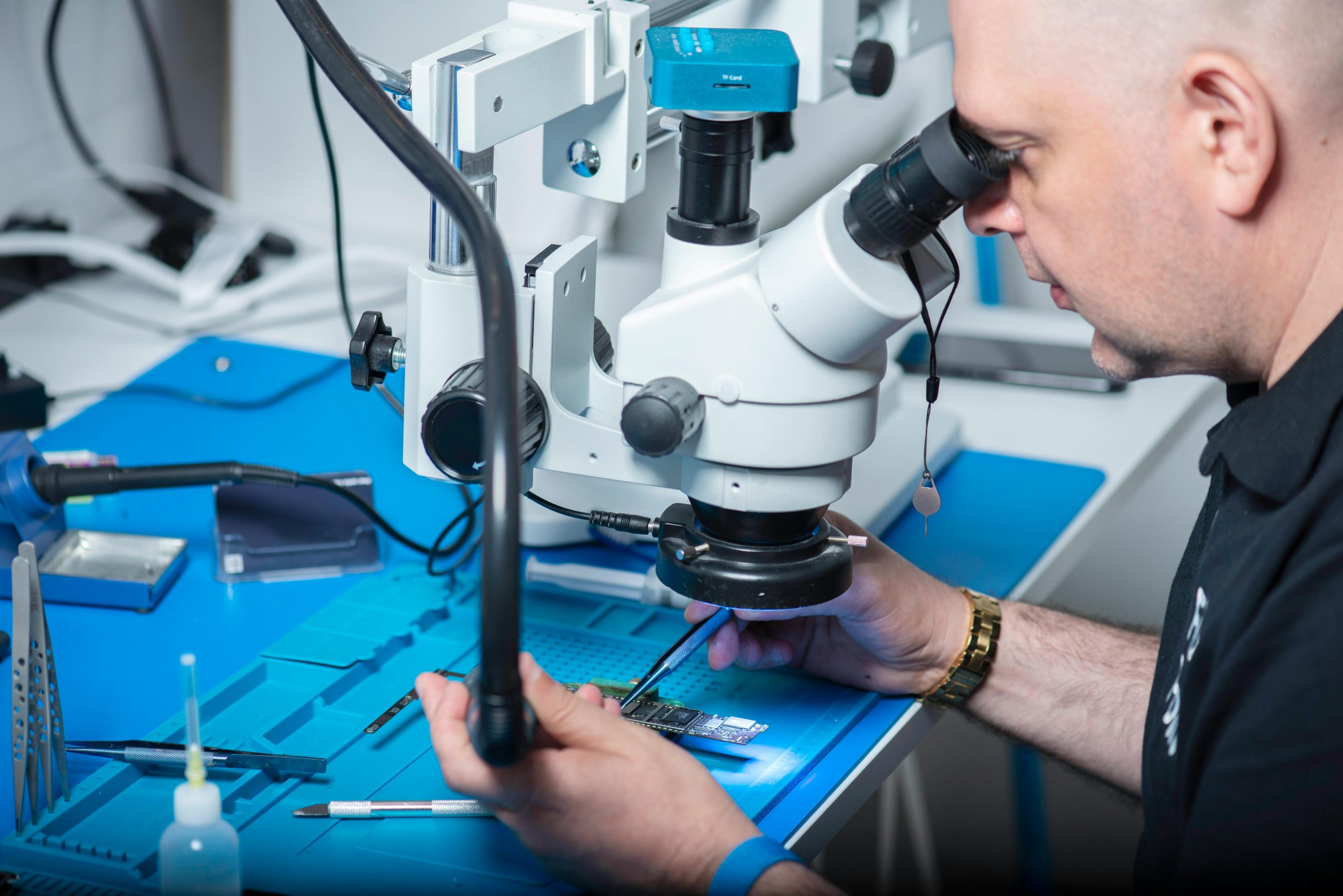
Hình 1: Minh họa cho chủ đề Cứu dữ liệu ổ cứng không nhận
Trước khi bắt tay vào sửa chữa, bạn cần hiểu tại sao thiết bị của mình lại “đình công”. Ổ cứng là một thiết bị tinh vi với các đĩa từ quay ở tốc độ hàng nghìn vòng mỗi phút và các đầu đọc bay sát bề mặt đĩa chỉ bằng một phần triệu sợi tóc. Chỉ cần một tác động nhỏ hoặc sự cố điện cũng có thể gây ra lỗi. Dưới đây là những thủ phạm thường gặp nhất:
- Lỗi kết nối vật lý: Đây là nguyên nhân may mắn nhất. Có thể cáp SATA hoặc cáp USB của bạn đã bị đứt ngầm, rỉ sét ở đầu tiếp xúc hoặc cổng USB trên máy tính bị chập chờn.
- Lỗi firmware: Mỗi chiếc ổ cứng đều có một hệ điều hành nhỏ gọi là firmware để điều khiển hoạt động. Nếu vùng dữ liệu chứa firmware trên đĩa từ bị lỗi (bad sector), ổ cứng sẽ không thể khởi động và máy tính sẽ không nhận thấy thiết bị.
- Hỏng đầu đọc (Head Crash): Đây là lỗi cực kỳ nghiêm trọng. Khi đầu đọc va chạm trực tiếp vào bề mặt đĩa từ do chấn động mạnh hoặc rơi rớt, nó sẽ không thể đọc dữ liệu và thường tạo ra tiếng kêu lạ như lạch cạch hoặc rít lên.
- Chết motor quay: Nếu bạn áp tai vào ổ cứng mà không nghe thấy tiếng rung nhẹ hay tiếng quay của đĩa, rất có thể motor điều khiển đã bị hỏng hoặc bị kẹt.
- Lỗi bảng mạch (PCB): Sự cố sốc điện hoặc dùng nguồn máy tính kém chất lượng có thể làm cháy các linh kiện trên bảng mạch điều khiển phía dưới ổ cứng.
- Lỗi phân vùng hoặc định dạng (Logical Error): Ổ cứng vẫn quay, máy tính vẫn nhận trong BIOS nhưng không hiện phân vùng trong Windows. Trường hợp này thường do virus tấn công hoặc rút ổ cứng đột ngột khi đang ghi dữ liệu.
Mỗi nguyên nhân sẽ có một phác đồ điều trị riêng. Đối với các lỗi về phần mềm, bạn có thể tự mình can thiệp bằng các công cụ chuyên dụng. Tuy nhiên, với các lỗi vật lý như hỏng đầu đọc hay chết motor, việc cứu dữ liệu ổ cứng không nhận bắt buộc phải thực hiện trong phòng sạch tiêu chuẩn với các thiết bị thay thế đồng bộ.
Hướng dẫn tự kiểm tra và xử lý tại nhà khi ổ cứng không nhận diện
Nếu bạn chưa sẵn sàng mang thiết bị đến trung tâm cứu hộ, hãy thử thực hiện các bước kiểm tra cơ bản sau đây. Lưu ý rằng, nếu bạn nghe thấy tiếng động lạ phát ra từ ổ cứng, hãy dừng ngay lập tức và không được cấp điện thêm một lần nào nữa.
- Thay đổi dây cáp và cổng kết nối: Hãy thử một sợi cáp mới và cắm vào một cổng USB khác (ưu tiên cổng phía sau đối với máy tính bàn). Nếu là ổ cứng gắn trong, hãy thử đổi dây SATA và dây nguồn từ một ổ cứng đang hoạt động khác sang.
- Kiểm tra trong Disk Management: Chuột phải vào This PC (hoặc My Computer), chọn Manage, sau đó chọn Disk Management. Nếu ổ cứng hiện lên với trạng thái “Not Initialized” hoặc “Unallocated”, tuyệt đối không được thực hiện lệnh Format hay Initialize vì nó sẽ làm mất cấu trúc dữ liệu cũ.
- Kiểm tra trong BIOS/UEFI: Khởi động lại máy tính và nhấn phím F2, F10 hoặc Del để vào BIOS. Nếu tên ổ cứng không xuất hiện trong danh sách thiết bị lưu trữ ở đây, nghĩa là lỗi nằm ở phần cứng hoặc firmware, các phần mềm cứu dữ liệu thông thường sẽ không có tác dụng.
- Cập nhật Driver: Đôi khi lỗi do Driver của Windows bị xung đột. Bạn có thể vào Device Manager, tìm mục Disk Drives, chuột phải vào tên ổ cứng và chọn Uninstall device, sau đó rút ra cắm lại để Windows tự động cài lại driver mới.
- Sử dụng Linux Live USB: Đôi khi hệ điều hành Windows gặp lỗi nhận diện nhưng Linux (như Ubuntu) lại có thể đọc được ổ cứng đó. Bạn có thể tạo một chiếc USB boot Linux để truy cập vào kiểm tra dữ liệu.
Khi các bước trên không đem lại kết quả, điều đó đồng nghĩa với việc ổ cứng của bạn đang gặp phải một sự cố nghiêm trọng hơn. Việc tiếp tục cố gắng cứu dữ liệu ổ cứng không nhận bằng cách bật đi bật lại nhiều lần có thể khiến đầu đọc ma sát mạnh hơn vào bề mặt đĩa, gây ra các vết trầy xước không thể phục hồi, dẫn đến việc mất dữ liệu vĩnh viễn.
Quy trình cứu dữ liệu ổ cứng không nhận tại các trung tâm chuyên nghiệp
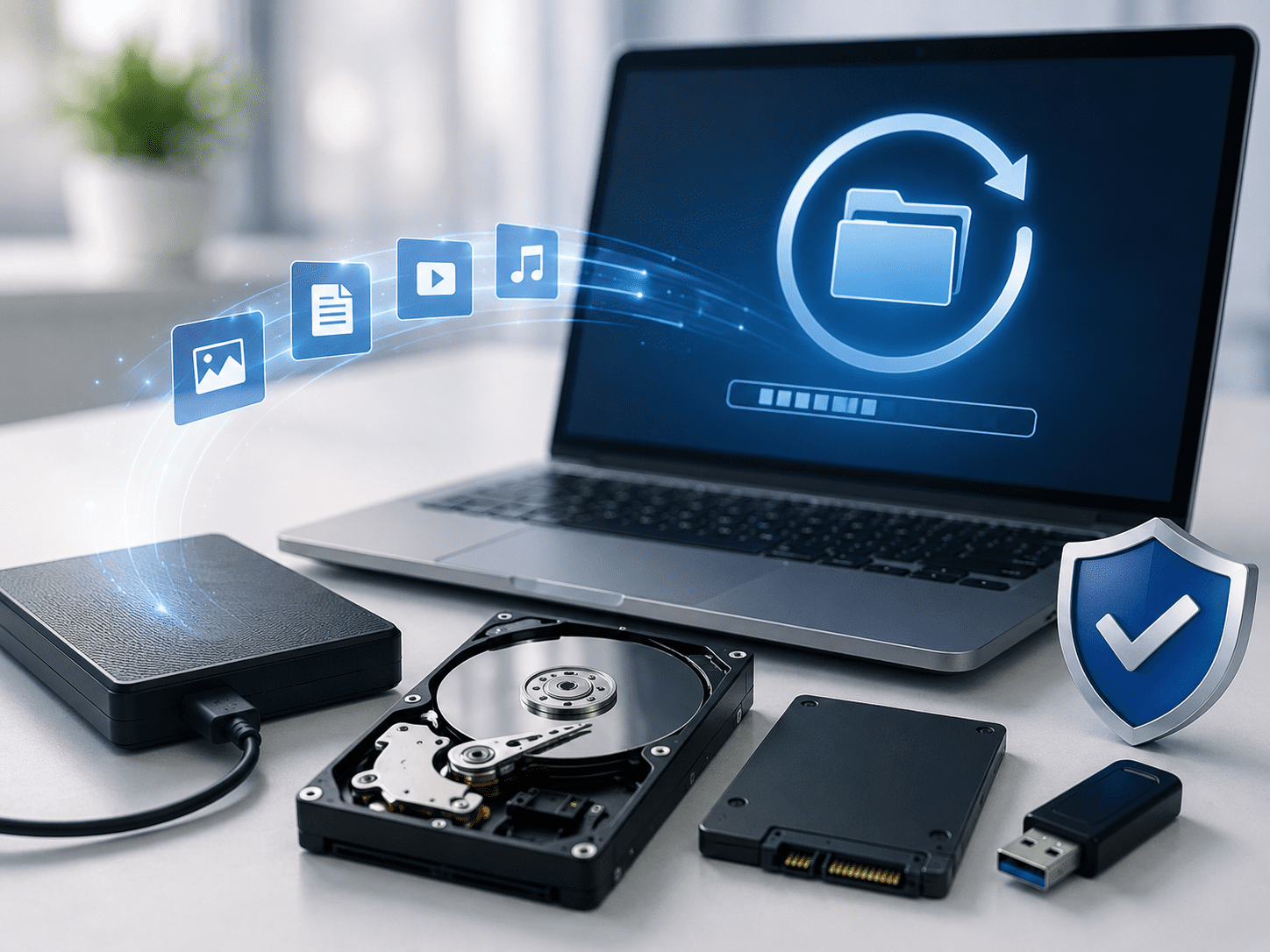
Hình 2: Một số thông tin liên quan đến Cứu dữ liệu ổ cứng không nhận
Khi các phương pháp thủ công thất bại, đó là lúc bạn cần sự trợ giúp từ những kỹ sư có chuyên môn và trang thiết bị hiện đại. Quy trình khôi phục dữ liệu chuyên nghiệp không đơn giản là dùng phần mềm “crack” trên mạng mà là một chuỗi các thao tác kỹ thuật cực kỳ tỉ mỉ.
Bước đầu tiên là chẩn đoán trong môi trường kiểm soát. Các kỹ sư sẽ sử dụng thiết bị chuyên dụng như PC3000 – một bộ công cụ phần cứng và phần mềm đắt đỏ bậc nhất trong giới cứu dữ liệu. Thiết bị này cho phép can thiệp sâu vào firmware của ổ cứng, bỏ qua các lỗi truy cập thông thường để đọc trực tiếp dữ liệu thô. Nếu xác định lỗi do bảng mạch, họ sẽ tìm một bảng mạch tương đương về thông số và chuyển chip ROM từ mạch cũ sang mạch mới để đồng bộ hóa.
Trong trường hợp hỏng đầu đọc, ổ cứng sẽ được đưa vào phòng sạch (Cleanroom) Class 100. Đây là môi trường vô trùng, không có bụi bẩn để đảm bảo khi mở nắp ổ cứng, không một hạt bụi nào có thể rơi vào bề mặt đĩa từ. Chỉ cần một hạt bụi siêu nhỏ cũng có thể phá hủy toàn bộ dữ liệu khi đĩa quay ở tốc độ cao. Tại đây, các chuyên gia sẽ thay thế cụm đầu đọc từ một ổ cứng “hiến tặng” (donor) có cùng model, cùng thời gian sản xuất và các thông số kỹ thuật đặc thù khác. Sau khi thay thế thành công và ổ cứng nhận diện được, dữ liệu sẽ được clone (sao chép nguyên trạng) sang một ổ cứng tốt khác trước khi tiến hành trích xuất tệp tin cho khách hàng.
Chi phí cho dịch vụ cứu dữ liệu chuyên nghiệp thường không rẻ, dao động từ vài triệu đến hàng chục triệu đồng tùy vào mức độ hư hại và dung lượng ổ cứng. Tuy nhiên, so với giá trị của những dữ liệu quan trọng, đây thường là một khoản đầu tư xứng đáng. Hãy nhớ rằng, cơ hội cứu dữ liệu thành công cao nhất là ở lần can thiệp đầu tiên bởi những người có tay nghề.
Cứu dữ liệu ổ cứng không nhận có tốn nhiều tiền không?
Đây là câu hỏi mà hầu hết khách hàng đều thắc mắc. Thực tế, chi phí phụ thuộc vào tình trạng hỏng hóc. Nếu chỉ là lỗi phần mềm hoặc lỗi nhẹ ở bảng mạch, chi phí thường khá dễ chịu. Tuy nhiên, nếu phải thay đầu đọc hoặc xử lý trong phòng sạch, mức giá sẽ cao hơn do chi phí mua linh kiện thay thế và công sức của kỹ sư. Đừng vì ham rẻ mà gửi máy ở những nơi không có uy tín, vì họ có thể làm hỏng ổ cứng của bạn vĩnh viễn trong quá trình thử nghiệm.
Mất bao lâu để lấy lại dữ liệu từ ổ cứng không nhận?
Thời gian xử lý trung bình dao động từ 1 đến 3 ngày làm việc. Với những trường hợp lỗi firmware đơn giản, bạn có thể lấy ngay trong ngày. Nhưng với những ca hỏng cơ nặng, cần tìm linh kiện thay thế từ nước ngoài hoặc quét dữ liệu từ các đĩa từ bị bad nặng, thời gian có thể kéo dài từ một đến hai tuần. Sự kiên nhẫn là cần thiết để đảm bảo dữ liệu được phục hồi đầy đủ nhất có thể.
Phần mềm cứu dữ liệu có cứu được ổ cứng không quay không?
Câu trả lời ngắn gọn là Không. Tất cả các loại phần mềm, dù đắt tiền đến đâu, đều yêu cầu hệ điều hành phải nhận diện được ổ cứng (dưới dạng một thiết bị vật lý). Nếu ổ cứng không quay, không nhận diện được trong BIOS, phần mềm sẽ không thấy mục tiêu để quét. Trong trường hợp này, mọi nỗ lực dùng phần mềm đều vô ích và có thể gây thêm áp lực điện làm cháy mạch.
Tôi có nên tự mở nắp ổ cứng để kiểm tra tại nhà không?
Tuyệt đối không. Việc mở nắp ổ cứng trong môi trường không khí bình thường sẽ khiến bụi bẩn bám vào đĩa từ ngay lập tức. Ngoài ra, việc tháo ốc vít không đúng cách có thể làm lệch trục motor hoặc làm cong đầu đọc. Một khi ổ cứng đã bị mở nắp ngoài phòng sạch, hầu hết các trung tâm cứu hộ chuyên nghiệp sẽ từ chối tiếp nhận hoặc thu phí kiểm tra rất cao vì khả năng thành công đã giảm đi đáng kể.
Việc cứu dữ liệu ổ cứng không nhận là một cuộc chạy đua với thời gian và kỹ thuật. Điều quan trọng nhất khi gặp sự cố là sự bình tĩnh và quyết định đúng đắn. Đừng cố gắng thực hiện những mẹo dân gian như bỏ ổ cứng vào tủ lạnh hay gõ mạnh vào bàn, vì những cách này thường lợi bất cập hại. Hãy coi đây là một bài học đắt giá về việc sao lưu dữ liệu. Trong kỷ nguyên số, dữ liệu chính là tài sản, và cách tốt nhất để bảo vệ tài sản đó không phải là tìm một nơi cứu hộ giỏi, mà là luôn có ít nhất hai bản sao lưu ở các thiết bị khác nhau hoặc trên lưu trữ đám mây. Nếu bạn đang đứng trước nguy cơ mất trắng dữ liệu, hãy liên hệ với các đơn vị uy tín để được tư vấn lộ trình xử lý an toàn nhất.
Để lại một bình luận