
Cách cứu dữ liệu ổ cứng hỏng: Hướng dẫn khôi phục hiệu quả nhất
Cảm giác tim đập nhanh, mồ hôi vã ra khi nhấn nút nguồn máy tính mà chỉ thấy màn hình đen ngòm hoặc những tiếng kêu lạch cạch phát ra từ thùng máy là nỗi ám ảnh của bất kỳ ai. Trong khoảnh khắc đó, điều chúng ta lo lắng nhất không phải là giá trị của chiếc ổ cứng, mà là hàng nghìn bức ảnh kỷ niệm, các tài liệu quan trọng hay dự án đang làm dở bỗng chốc đứng trước nguy cơ biến mất vĩnh viễn. Việc tìm kiếm cách cứu dữ liệu ổ cứng hỏng trở thành ưu tiên hàng đầu và cấp bách hơn bao giờ hết.
Dữ liệu số trong thời đại ngày nay được ví như tài sản vô giá. Tuy nhiên, ổ cứng dù là HDD truyền thống hay SSD hiện đại đều có tuổi thọ nhất định và có thể hỏng hóc bất cứ lúc nào do tác động vật lý, lỗi linh kiện hoặc sự cố phần mềm. May mắn thay, với sự phát triển của công nghệ khôi phục, cơ hội lấy lại thông tin vẫn rất cao nếu bạn bình tĩnh và thực hiện đúng phương pháp. Bài viết này sẽ đi sâu vào các giải pháp thực tế, từ những mẹo xử lý tại nhà cho đến những lời khuyên chuyên môn để bạn có thể tự mình đối phó với sự cố này một cách an toàn nhất.
Phân loại lỗi và những việc cần làm ngay để cứu dữ liệu ổ cứng hỏng
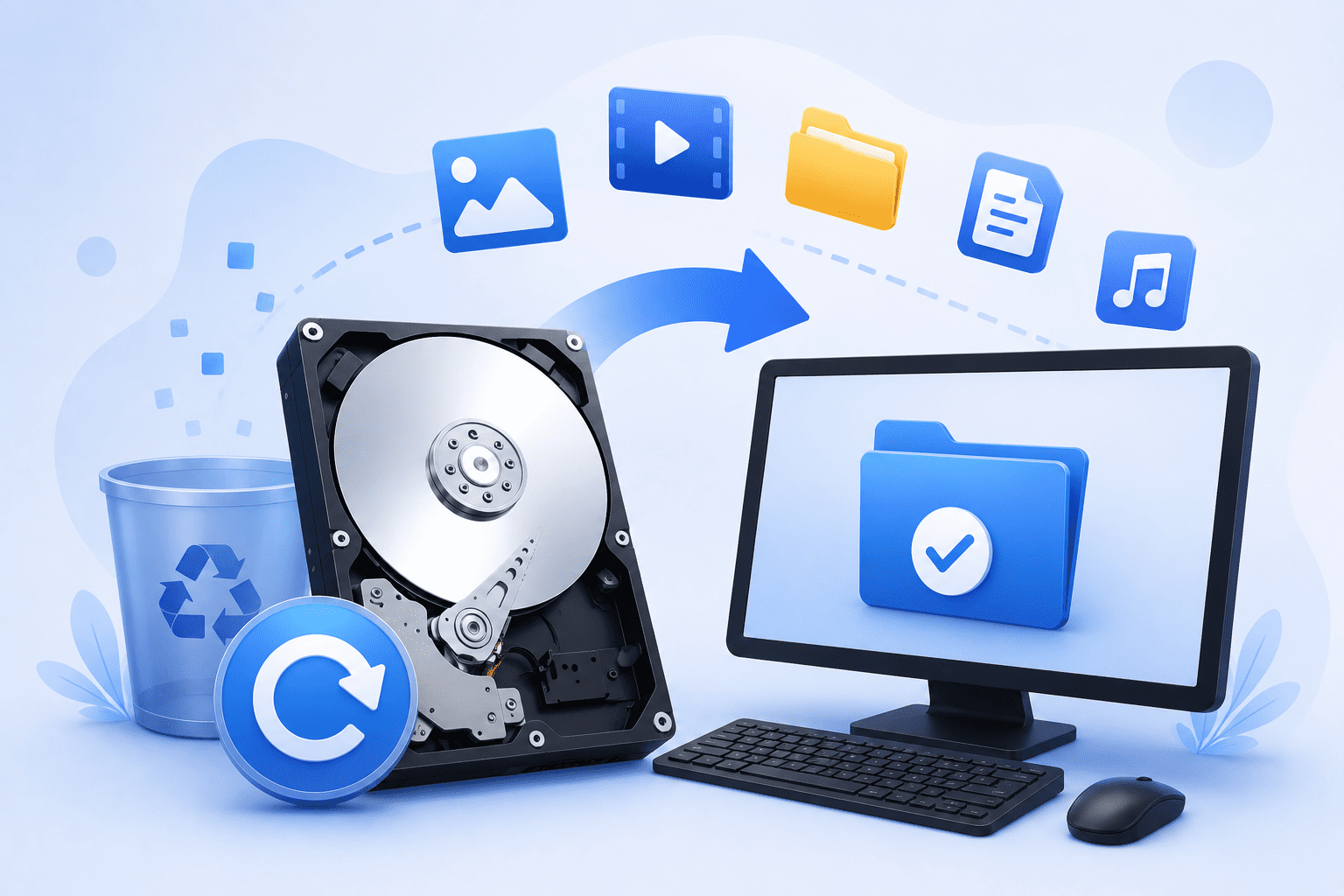
Hình 1: Minh họa cho chủ đề Cách cứu dữ liệu ổ cứng hỏng
Trước khi bắt tay vào thực hiện bất kỳ cách cứu dữ liệu ổ cứng hỏng nào, bạn cần phải xác định rõ “bệnh” của thiết bị. Việc chẩn đoán sai có thể dẫn đến những thao tác sai lầm, khiến dữ liệu bị ghi đè hoặc hỏng nặng hơn, không thể cứu vãn. Thông thường, hỏng ổ cứng được chia thành hai loại chính: lỗi logic (phần mềm) và lỗi vật lý (phần cứng).
Lỗi logic xảy ra khi cấu trúc dữ liệu trên ổ cứng bị xáo trộn nhưng linh kiện bên trong vẫn hoạt động bình thường. Bạn có thể gặp tình trạng máy tính yêu cầu format ổ đĩa, phân vùng hiển thị định dạng RAW, hoặc vô tình xóa nhầm file. Trong khi đó, lỗi vật lý thường do va đập, chập cháy mạch điện hoặc đầu đọc bị hỏng. Dấu hiệu điển hình là ổ cứng phát ra tiếng kêu lạ, không quay, hoặc hoàn toàn không được BIOS nhận diện.
Dù là lỗi gì, hành động đầu tiên và quan trọng nhất bạn cần nhớ là: Ngừng ngay mọi hoạt động ghi dữ liệu lên ổ cứng đó. Nếu đó là ổ chứa hệ điều hành, hãy tắt máy ngay lập tức. Việc tiếp tục sử dụng máy tính sẽ khiến hệ thống ghi các file tạm, log hoặc cập nhật phần mềm đè lên các khu vực dữ liệu cũ, làm mất cơ hội khôi phục. Dưới đây là danh sách những điều bạn nên thực hiện ngay:
- Ngắt kết nối nguồn điện hoặc tháo ổ cứng ra khỏi máy tính nếu phát hiện dấu hiệu cháy khét hoặc tiếng kêu cơ khí lớn.
- Không cố gắng format ổ cứng dù máy tính có đưa ra yêu cầu này, vì format sẽ làm sạch bảng chỉ mục dữ liệu.
- Không sử dụng các phần mềm bẻ khóa (crack) trôi nổi trên mạng để cứu dữ liệu, vì chúng có thể chứa mã độc gây hại thêm cho cấu trúc file.
- Chuẩn bị một thiết bị lưu trữ khác (ổ cứng di động, USB) có dung lượng đủ lớn để chứa dữ liệu sau khi khôi phục. Tuyệt đối không lưu dữ liệu vừa cứu được ngược lại vào chính chiếc ổ cứng đang hỏng.
Đối với trường hợp ổ cứng bị lỗi vật lý nặng như hỏng đầu đọc, lời khuyên chân thành là bạn không nên tự mở vỏ ổ cứng tại nhà. Môi trường trong ổ cứng là môi trường chân không hoặc khí sạch tuyệt đối; chỉ cần một hạt bụi nhỏ rơi vào bề mặt đĩa từ cũng có thể phá hủy hoàn toàn dữ liệu khi đĩa quay ở tốc độ cao.
Các phương pháp tự cứu dữ liệu ổ cứng hỏng do lỗi phần mềm
Nếu ổ cứng của bạn vẫn được máy tính nhận diện trong Disk Management nhưng không thể truy cập hoặc báo lỗi định dạng, khả năng cao đây là lỗi logic. Với trường hợp này, bạn có thể áp dụng cách cứu dữ liệu ổ cứng hỏng bằng các phần mềm chuyên dụng. Đây là giải pháp tiết kiệm chi phí và có tỷ lệ thành công khá cao nếu dữ liệu chưa bị ghi đè.
Một trong những công cụ phổ biến và dễ sử dụng nhất là Recuva. Đây là phần mềm nhẹ nhàng, phù hợp cho những người không quá am hiểu về kỹ thuật. Recuva có khả năng quét sâu để tìm lại các file đã xóa hoặc các phân vùng bị lỗi nhẹ. Tuy nhiên, nếu bạn cần một công cụ mạnh mẽ hơn cho các cấu trúc file phức tạp, Disk Drill hoặc Wondershare Recoverit sẽ là những lựa chọn đáng cân nhắc. Các phần mềm này hỗ trợ khôi phục hàng trăm định dạng file khác nhau và có chế độ quét thông minh giúp tái tạo lại cấu trúc thư mục như ban đầu.
Quy trình thực hiện thông thường bao gồm các bước sau:
- Kết nối ổ cứng hỏng vào một máy tính khác đang hoạt động ổn định thông qua box ổ cứng hoặc cáp chuyển đổi SATA sang USB.
- Cài đặt phần mềm khôi phục dữ liệu lên ổ cứng của máy tính đang chạy (không cài lên ổ hỏng).
- Khởi động phần mềm, chọn ổ cứng cần cứu và nhấn nút Quét (Scan). Bạn nên chọn chế độ “Deep Scan” để đạt hiệu quả cao nhất dù thời gian chờ đợi có thể lâu hơn.
- Sau khi quét xong, phần mềm sẽ hiển thị danh sách các file tìm thấy. Bạn có thể xem trước (preview) để kiểm tra tính toàn vẹn của file.
- Chọn các dữ liệu quan trọng và nhấn “Recover”, sau đó chọn đích đến là một ổ đĩa khác an toàn.
Một lưu ý quan trọng khi sử dụng phần mềm là tính kiên nhẫn. Với những ổ cứng có dung lượng lớn (1TB, 2TB trở lên) và đang bị lỗi bad sector, quá trình quét có thể kéo dài từ vài tiếng đến cả ngày trời. Trong suốt thời gian này, hãy đảm bảo nguồn điện máy tính ổn định để tránh việc quá trình bị gián đoạn giữa chừng, gây lỗi nặng hơn cho bề mặt đĩa.
Ngoài ra, nếu ổ cứng chỉ bị mất phân vùng (hiển thị không gian chưa phân bổ – Unallocated), bạn có thể dùng các công cụ quản lý phân vùng như Partition Wizard. Tính năng “Partition Recovery” của phần mềm này cực kỳ hiệu quả trong việc khôi phục lại toàn bộ phân vùng bị mất chỉ trong vài phút mà không làm ảnh hưởng đến dữ liệu bên trong. Đây là cách cứu dữ liệu ổ cứng hỏng cực nhanh dành cho những ai vô tình xóa nhầm phân vùng trong quá trình cài lại Windows.
Lời khuyên phòng tránh mất dữ liệu và kết luận
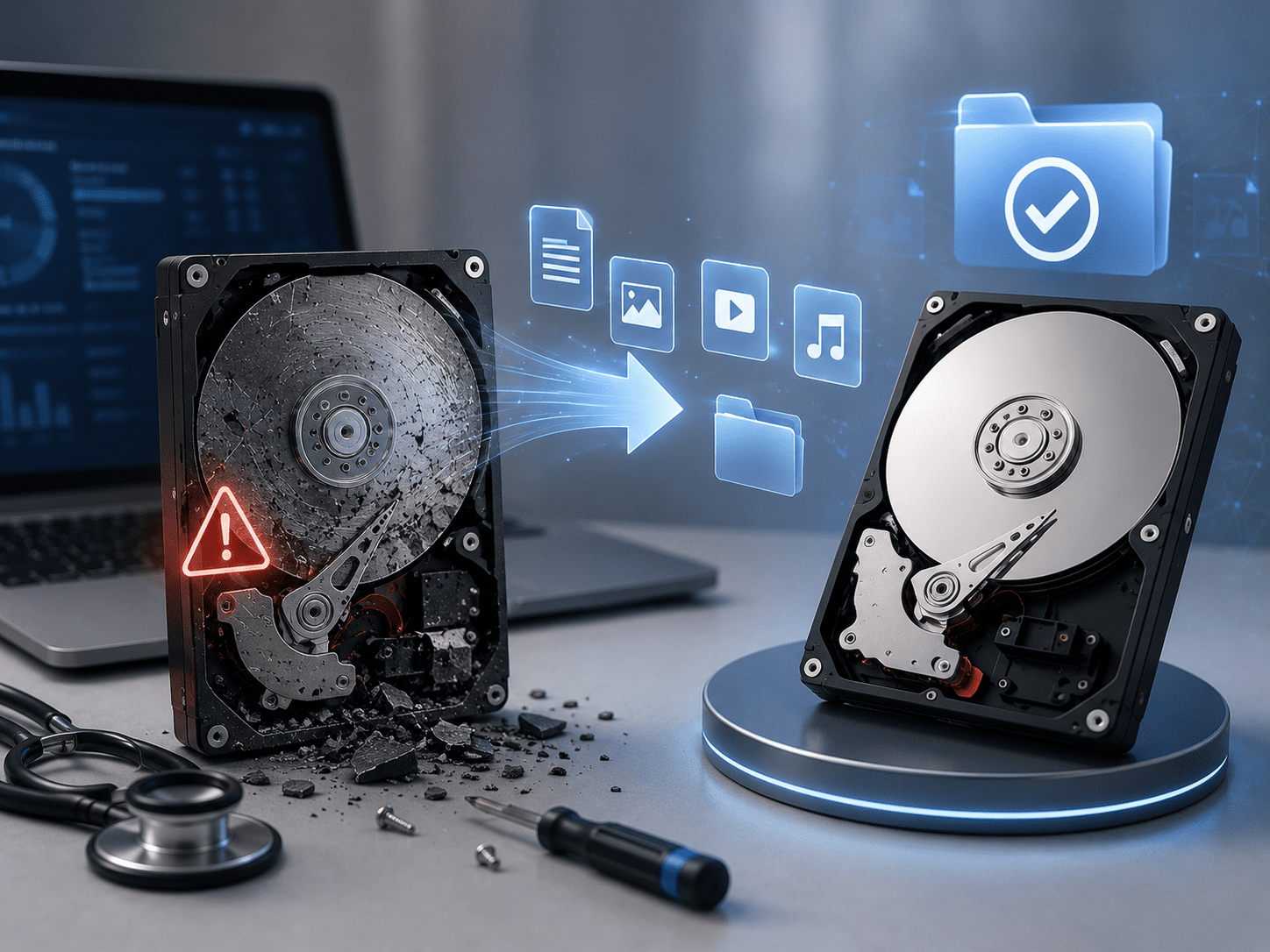
Hình 2: Một số thông tin liên quan đến Cách cứu dữ liệu ổ cứng hỏng
Sau khi đã tìm mọi cách cứu dữ liệu ổ cứng hỏng và may mắn lấy lại được những gì quan trọng, điều quan trọng tiếp theo là chúng ta phải rút ra bài học để không bao giờ rơi vào tình cảnh tương tự. Không có phương pháp khôi phục nào đảm bảo thành công 100%, và chi phí cho các dịch vụ cứu dữ liệu chuyên nghiệp tại phòng Lab có thể lên đến hàng triệu, thậm chí hàng chục triệu đồng. Do đó, phòng bệnh luôn tốt hơn chữa bệnh.
Quy tắc vàng trong lưu trữ dữ liệu là quy tắc 3-2-1: Hãy giữ ít nhất 3 bản sao của dữ liệu, lưu trữ trên 2 loại thiết bị khác nhau (ví dụ ổ cứng và đám mây), và có ít nhất 1 bản sao được lưu ở một địa điểm khác (off-site). Việc sử dụng các dịch vụ lưu trữ đám mây như Google Drive, OneDrive hay Dropbox hiện nay rất tiện lợi và an toàn, giúp bạn truy cập dữ liệu mọi lúc mọi nơi mà không lo hỏng hóc phần cứng.
Bên cạnh đó, hãy thường xuyên theo dõi sức khỏe ổ cứng bằng các phần mềm như CrystalDiskInfo. Nếu phần mềm cảnh báo trạng thái “Caution” (vàng) hoặc “Bad” (đỏ), đó là lúc bạn cần sao lưu dữ liệu ngay lập tức và thay thế ổ cứng mới. Đừng đợi đến khi ổ cứng hỏng hoàn toàn mới đi tìm cách cứu dữ liệu ổ cứng hỏng, vì lúc đó rủi ro là rất lớn.
Tóm lại, việc khôi phục dữ liệu từ một chiếc ổ cứng bị lỗi là một quá trình đòi hỏi sự bình tĩnh, cẩn trọng và một chút kiến thức kỹ thuật. Dù bạn chọn cách tự xử lý bằng phần mềm hay nhờ đến các chuyên gia, hãy luôn nhớ rằng sự an toàn của dữ liệu phải được đặt lên hàng đầu. Đừng thực hiện những thao tác mang tính rủi ro nếu bạn không thực sự hiểu rõ về chúng. Hy vọng rằng những hướng dẫn trong bài viết này đã giúp bạn có cái nhìn tổng quan và tìm thấy giải pháp phù hợp để lấy lại những thông tin quý giá của mình.
Ổ cứng bị kêu lạch cạch có cứu được dữ liệu không?
Có thể cứu được nhưng đây là lỗi vật lý nghiêm trọng, thường do hỏng đầu đọc hoặc kẹt cơ. Trong trường hợp này, bạn tuyệt đối không nên tiếp tục cắm điện vì đầu đọc hỏng có thể cào xước bề mặt đĩa từ, gây mất dữ liệu vĩnh viễn. Bạn cần mang ổ cứng đến các trung tâm cứu hộ dữ liệu chuyên nghiệp có phòng sạch (Clean Room) để thay thế linh kiện tương ứng và trích xuất dữ liệu.
Phần mềm khôi phục dữ liệu miễn phí nào tốt nhất hiện nay?
Recuva hiện vẫn là lựa chọn hàng đầu cho các nhu cầu miễn phí và cơ bản. Nó có giao diện tiếng Việt thân thiện và xử lý tốt các trường hợp xóa nhầm file. Tuy nhiên, nếu ổ cứng bị lỗi nặng hoặc mất phân vùng, các bản miễn phí của Disk Drill (giới hạn dung lượng khôi phục) hoặc các công cụ mã nguồn mở như TestDisk sẽ đem lại hiệu quả sâu hơn mặc dù hơi khó sử dụng cho người mới.
Giá cứu dữ liệu ổ cứng hỏng hiện nay là bao nhiêu?
Giá dịch vụ cứu dữ liệu không phụ thuộc vào dung lượng ổ cứng mà phụ thuộc vào mức độ hư hỏng và dung lượng dữ liệu cần lấy. Với lỗi logic nhẹ, chi phí có thể từ 500.000đ đến 1.500.000đ. Với lỗi vật lý cần can thiệp phần cứng hoặc thay mâm đĩa, chi phí thường dao động từ 2.000.000đ đến hơn 10.000.000đ. Bạn nên chọn các trung tâm uy tín có cam kết bảo mật thông tin và chỉ tính phí khi cứu được dữ liệu.
Tại sao máy tính nhận ổ cứng nhưng không mở được file?
Hiện tượng này thường do ổ cứng bị Bad Sector (các điểm lỗi trên bề mặt đĩa). Khi đầu đọc đi qua vùng bị bad, hệ thống sẽ bị treo hoặc báo lỗi “I/O Device Error”. Cách cứu dữ liệu ổ cứng hỏng trong trường hợp này là sử dụng các thiết bị chuyên dụng như PC3000 để đọc bỏ qua vùng lỗi, hoặc dùng phần mềm chuyên dụng để clone (sao chép nguyên trạng) sang một ổ cứng tốt trước khi tiến hành khôi phục.
Để lại một bình luận