
Bí quyết cứu dữ liệu usb thành công ngay tại nhà
Cảm giác tim thắt lại khi cắm chiếc USB chứa toàn bộ tài liệu quan trọng vào máy tính nhưng nhận được thông báo lỗi hoặc thấy thư mục trống rỗng là điều mà không ai mong muốn. USB vốn là thiết bị lưu trữ di động tiện lợi, nhưng nó cũng cực kỳ mong manh trước các tác động vật lý hoặc lỗi phần mềm. Tuy nhiên, trước khi bạn rơi vào tuyệt vọng và nghĩ đến việc vứt bỏ chiếc USB đó, có một sự thật mà ít người biết: dữ liệu của bạn thường không biến mất hoàn toàn ngay lập tức. Việc cứu dữ liệu usb hoàn toàn nằm trong tầm tay nếu bạn biết cách xử lý đúng đắn và kịp thời.
Sự cố mất dữ liệu có thể đến từ rất nhiều nguyên nhân khách quan lẫn chủ quan. Có thể bạn lỡ tay chọn Delete thay vì Copy, hoặc vô tình nhấn Format khi máy tính yêu cầu. Đôi khi, thủ phạm lại là những con vi khuẩn kỹ thuật số – virus, chúng ẩn giấu hoặc mã hóa toàn bộ tập tin của bạn. Dù nguyên nhân là gì, chìa khóa của sự thành công nằm ở việc giữ bình tĩnh. Hành động đầu tiên và quan trọng nhất bạn cần làm là rút ngay USB ra khỏi máy tính và ngừng mọi hoạt động ghi đè lên nó. Càng thực hiện nhiều thao tác ghi mới, cơ hội khôi phục những tệp tin cũ sẽ càng thấp dần.
Nguyên nhân phổ biến và các trường hợp cần cứu dữ liệu usb
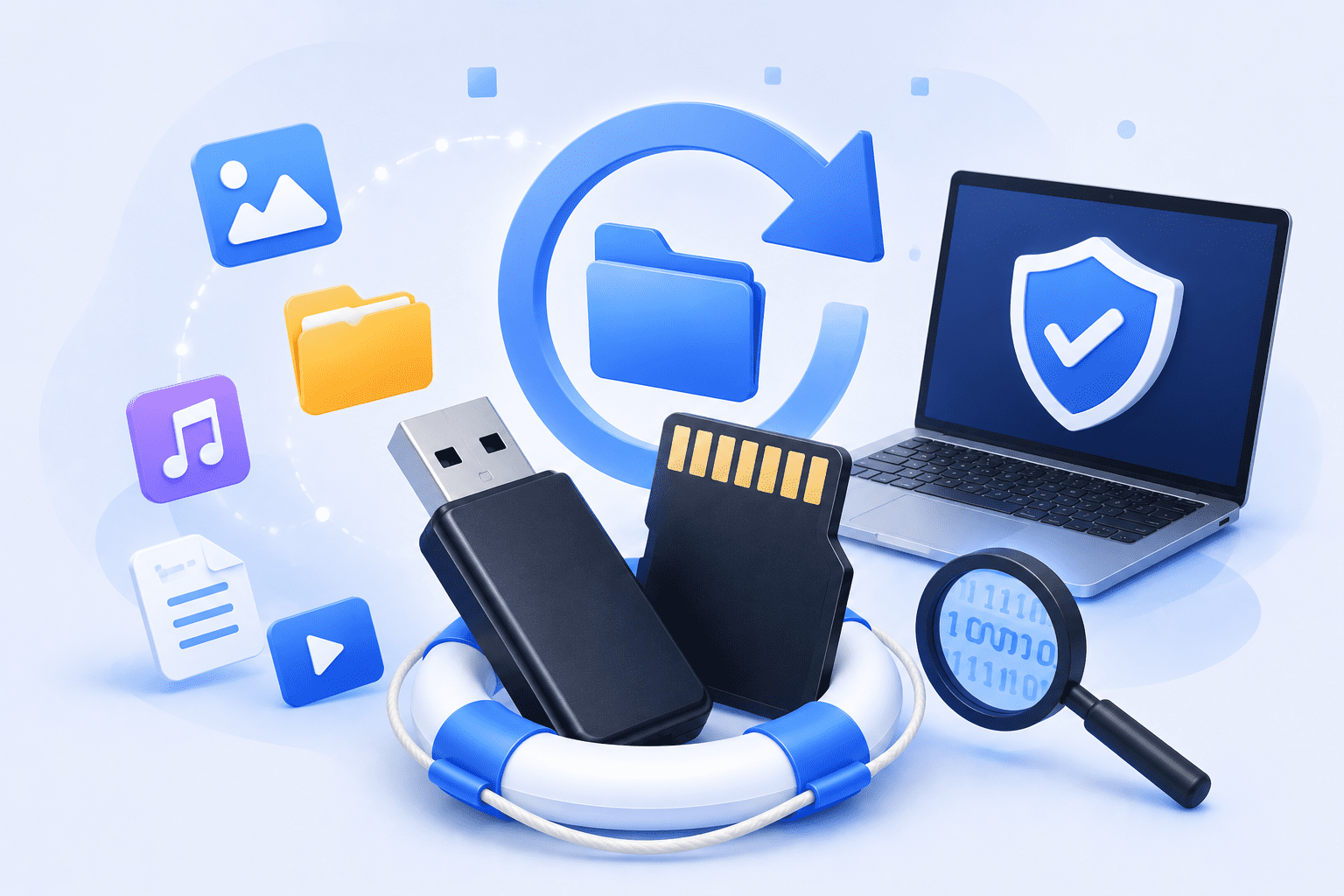
Hình 1: Minh họa cho chủ đề Cứu dữ liệu usb
Để tìm ra giải pháp khôi phục hiệu quả, trước hết chúng ta cần hiểu rõ lý do tại sao dữ liệu lại biến mất. Không phải mọi trường hợp mất dữ liệu đều giống nhau, và mỗi tình huống sẽ đòi hỏi một cách tiếp cận riêng biệt. Dưới đây là những kịch bản phổ biến nhất mà người dùng thường gặp phải:
- Lỗi xóa nhầm hoặc Format nhầm: Đây là trường hợp phổ biến nhất. Khi bạn xóa một file trên USB, hệ điều hành chỉ đơn giản là đánh dấu khoảng không gian đó là trống để sẵn sàng ghi dữ liệu mới lên, trong khi nội dung thực sự của file vẫn còn nằm đó cho đến khi bị ghi đè.
- USB bị nhiễm virus hoặc mã độc: Virus thường thay đổi cấu trúc file, biến các thư mục thành shortcut hoặc đơn giản là ẩn chúng đi khiến người dùng không thể nhìn thấy bằng cách thông thường.
- Lỗi hệ thống tập tin (File System Error): Khi bạn rút USB ra đột ngột mà không chọn chế độ Eject an toàn, hệ thống tập tin có thể bị hỏng (Raw), dẫn đến việc máy tính yêu cầu bạn phải format lại mới có thể sử dụng.
- Hư hỏng phần cứng: Các tác động vật lý như rơi rớt, thấm nước hoặc linh kiện bên trong bị lão hóa sau thời gian dài sử dụng cũng là nguyên nhân khiến USB không thể truy cập được.
- Lỗi Chip nhớ: Đây là trường hợp nặng nhất khi các cell nhớ bên trong bị hỏng, khiến dữ liệu không thể đọc hoặc ghi một cách bình thường.
Việc nhận diện đúng tình trạng sẽ giúp bạn quyết định xem có nên tự mình thực hiện các bước cứu dữ liệu usb tại nhà hay phải nhờ đến sự hỗ trợ của các chuyên gia phòng lab. Nếu USB vẫn còn được máy tính nhận diện trong Disk Management nhưng không hiện ổ đĩa hoặc báo lỗi Logic, bạn vẫn còn rất nhiều cơ hội để tự mình lấy lại dữ liệu.
Cách cứu dữ liệu usb bằng phần mềm chuyên dụng và thủ công
Khi đã xác định được nguyên nhân, hãy bắt đầu quá trình khôi phục. Có hai hướng đi chính: sử dụng các công lệnh có sẵn trong Windows hoặc nhờ đến sự trợ giúp của các phần mềm khôi phục chuyên nghiệp. Mỗi phương pháp đều có những ưu điểm riêng tùy thuộc vào mức độ am hiểu kỹ thuật của bạn.
Phương pháp đầu tiên mà bạn nên thử chính là sử dụng Command Prompt (CMD). Đây là cách cực kỳ hiệu quả đối với trường hợp file bị ẩn do virus. Các bước thực hiện như sau:
- Kết nối USB vào máy tính, nhấn phím Windows + R, gõ cmd và nhấn Enter.
- Xác định ký tự ổ đĩa của USB (ví dụ là G:).
- Nhập lệnh: attrib -h -r -s /s /d G:\*.* (thay G bằng tên ổ đĩa của bạn) và nhấn Enter. Lệnh này sẽ loại bỏ các thuộc tính ẩn và hệ thống, giúp các file hiện ra trở lại.
Nếu phương pháp trên không mang lại kết quả, đã đến lúc bạn cần đến các phần mềm khôi phục dữ liệu chuyên nghiệp. Hiện nay trên thị trường có rất nhiều công cụ mạnh mẽ như Recuva, EaseUS Data Recovery Wizard hay Disk Drill. Quy trình chung thường diễn ra theo các bước:
- Bước 1: Cài đặt phần mềm lên máy tính (Lưu ý: Tuyệt đối không cài đặt trực tiếp vào USB cần cứu dữ liệu).
- Bước 2: Khởi động phần mềm và chọn ổ đĩa USB trong danh sách thiết bị cần quét.
- Bước 3: Chọn chế độ quét. Thông thường sẽ có Quét nhanh (Quick Scan) và Quét sâu (Deep Scan). Để đạt hiệu quả cứu dữ liệu usb cao nhất, bạn nên chọn Quét sâu dù thời gian chờ đợi sẽ lâu hơn.
- Bước 4: Sau khi quét xong, phần mềm sẽ liệt kê các file tìm thấy. Bạn có thể xem trước (Preview) để chắc chắn file còn nguyên vẹn.
- Bước 5: Chọn các file cần thiết và nhấn Recover. Một lưu ý sống còn là bạn phải chọn vị trí lưu file khôi phục trên ổ cứng máy tính hoặc một thiết bị lưu trữ khác, tuyệt đối không lưu ngược trở lại USB đang lỗi.
Sử dụng phần mềm đòi hỏi sự kiên nhẫn. Đôi khi quá trình quét có thể mất từ vài chục phút đến vài tiếng đồng hồ tùy thuộc vào dung lượng USB và tốc độ đọc của thiết bị. Đừng nản lòng nếu lần đầu tiên quét không thấy gì, hãy thử chuyển sang một phần mềm khác vì mỗi công cụ sẽ có thuật toán quét khác nhau.
Những lưu ý quan trọng để tránh mất dữ liệu usb vĩnh viễn

Hình 2: Một số thông tin liên quan đến Cứu dữ liệu usb
Việc cứu dữ liệu usb không phải lúc nào cũng đạt tỉ lệ thành công 100%. Hiệu quả phụ thuộc rất nhiều vào cách bạn đối xử với chiếc USB sau khi phát hiện mất dữ liệu. Để bảo vệ những gì còn lại, bạn cần tuân thủ nghiêm ngặt các nguyên tắc vàng sau đây:
Đầu tiên là nguyên tắc không ghi đè. Như đã đề cập, khi bạn thêm bất kỳ file mới nào vào USB sau khi mất dữ liệu, các bit dữ liệu mới sẽ chèn vào vị trí của các bit dữ liệu cũ. Một khi đã bị ghi đè, không có phần mềm nào trên thế giới có thể khôi phục lại được trạng thái ban đầu. Vì vậy, ngay khi phát hiện sự cố, hãy chuyển USB sang chế độ chỉ đọc nếu có nút gạt vật lý, hoặc đơn giản là không thực hiện thao tác lưu, chép hay chạy bất kỳ chương trình nào trực tiếp từ đó.
Thứ hai, hãy cẩn trọng với các thông báo Format từ hệ thống. Windows thường có xu hướng đề xuất Format khi gặp một ổ đĩa có hệ thống tập tin không xác định. Việc nhấn Yes có thể làm sạch bảng phân phối tập tin (File Allocation Table), khiến việc khôi phục trở nên phức tạp hơn rất nhiều. Nếu máy tính yêu cầu format, hãy nhấn Cancel và sử dụng các phần mềm khôi phục để quét trực tiếp trên phân vùng đó.
Cuối cùng, đừng bao giờ đặt tất cả trứng vào một giỏ. USB chỉ nên được dùng như một phương tiện vận chuyển dữ liệu tạm thời thay vì là nơi lưu trữ duy nhất. Để tránh phải vất vả đi cứu dữ liệu usb trong tương lai, bạn nên duy trì thói quen sao lưu (backup) định kỳ lên các dịch vụ lưu trữ đám mây như Google Drive, OneDrive hoặc ổ cứng ngoài. Việc phòng bệnh luôn rẻ hơn và ít đau đầu hơn so với việc chữa bệnh.
USB bị đòi format thì có cứu được dữ liệu không?
Có, hoàn toàn có thể cứu được. Khi USB báo lỗi đòi format, điều đó thường có nghĩa là hệ thống tập tin (như FAT32 hoặc NTFS) đang bị lỗi logic khiến Windows không đọc được. Trong trường hợp này, bạn tuyệt đối không được nhấn Format. Thay vào đó, hãy sử dụng các phần mềm khôi phục dữ liệu chuyên sâu để quét qua lớp lỗi và trích xuất dữ liệu thô ra bên ngoài trước khi tiến hành sửa lỗi ổ đĩa.
Tại sao phần mềm cứu dữ liệu tìm thấy file nhưng không mở được?
Hiện tượng này gọi là file bị lỗi (corrupted). Điều này xảy ra khi một phần của file đã bị ghi đè bởi dữ liệu mới, hoặc cấu trúc của file bị hỏng quá nặng trong quá trình mất dữ liệu. Trong tình huống này, dù phần mềm có thể lấy lại được cái tên và kích thước file, nhưng nội dung bên trong đã bị khuyết thiếu, dẫn đến việc không thể mở được bằng các ứng dụng thông thường.
Sử dụng phần mềm cứu dữ liệu usb miễn phí có an toàn không?
Hầu hết các phần mềm miễn phí nổi tiếng như Recuva hay PhotoRec đều rất an toàn và hiệu quả cho các trường hợp xóa nhầm cơ bản. Tuy nhiên, bạn nên tải phần mềm từ trang web chính thức của nhà sản xuất để tránh đính kèm mã độc. Lưu ý rằng một số bản miễn phí sẽ giới hạn dung lượng dữ liệu được khôi phục (ví dụ chỉ cho khôi phục tối đa 1GB hoặc 2GB), nếu bạn cần khôi phục lượng dữ liệu lớn hơn, việc cân nhắc các phiên bản trả phí là cần thiết.
Tóm lại, việc cứu dữ liệu usb là một quy trình đòi hỏi sự bình tĩnh, cẩn thận và một chút kiến thức kỹ thuật cơ bản. Dữ liệu quý giá của bạn thường vẫn còn nằm đâu đó trên các chip nhớ, chờ đợi được tìm thấy. Bằng cách tuân thủ các bước hướng dẫn từ việc sử dụng lệnh CMD đến các phần mềm chuyên dụng, cũng như ghi nhớ các lưu ý về việc tránh ghi đè dữ liệu, bạn hoàn toàn có thể tự mình giải cứu những tập tin quan trọng. Tuy nhiên, nếu sau mọi nỗ lực mà kết quả vẫn không như ý, hoặc nếu USB của bạn có dấu hiệu hư hỏng vật lý như gãy cổng kết nối, cháy chip, đừng ngần ngại tìm đến các trung tâm cứu hộ dữ liệu chuyên nghiệp để được hỗ trợ kịp thời bằng các thiết bị máy móc chuyên dụng. Chúc bạn thành công trong việc lấy lại những dữ liệu quý giá của mình!
Để lại một bình luận