
Bí quyết phục hồi dữ liệu thẻ nhớ thành công ngay tại nhà
Cảm giác tim thắt lại khi cắm chiếc thẻ nhớ vào máy tính và nhận được thông báo Format disk hoặc tệ hơn là trống trơn không một tệp tin nào, chắc hẳn là trải nghiệm mà không ai muốn gặp phải. Dù bạn là một nhiếp ảnh gia chuyên nghiệp vừa hoàn thành buổi chụp quan trọng, hay đơn giản là một người dùng điện thoại muốn lưu giữ những khoảnh khắc gia đình, việc mất dữ liệu luôn mang lại sự lo lắng tột độ. Tuy nhiên, tin vui là hầu hết các trường hợp mất tệp tin đều có thể xử lý được nếu bạn biết cách phục hồi dữ liệu thẻ nhớ đúng kỹ thuật và kịp thời.
Thẻ nhớ là một thiết bị lưu trữ vật lý sử dụng công nghệ flash, nghĩa là khi bạn xóa một tệp tin hoặc thậm chí là định dạng lại thẻ, dữ liệu đó không thực sự biến mất ngay lập tức. Hệ điều hành chỉ đơn giản là đánh dấu khoảng trống đó là sẵn sàng để ghi đè dữ liệu mới lên. Chính vì cơ chế này, cánh cửa cơ hội để cứu vãn những tấm hình, video hay tài liệu quý giá vẫn luôn rộng mở nếu bạn chưa thực hiện thêm bất kỳ thao tác ghi chép nào khác lên thiết bị.
Nguyên nhân phổ biến và những lưu ý “sống còn” khi phục hồi dữ liệu thẻ nhớ
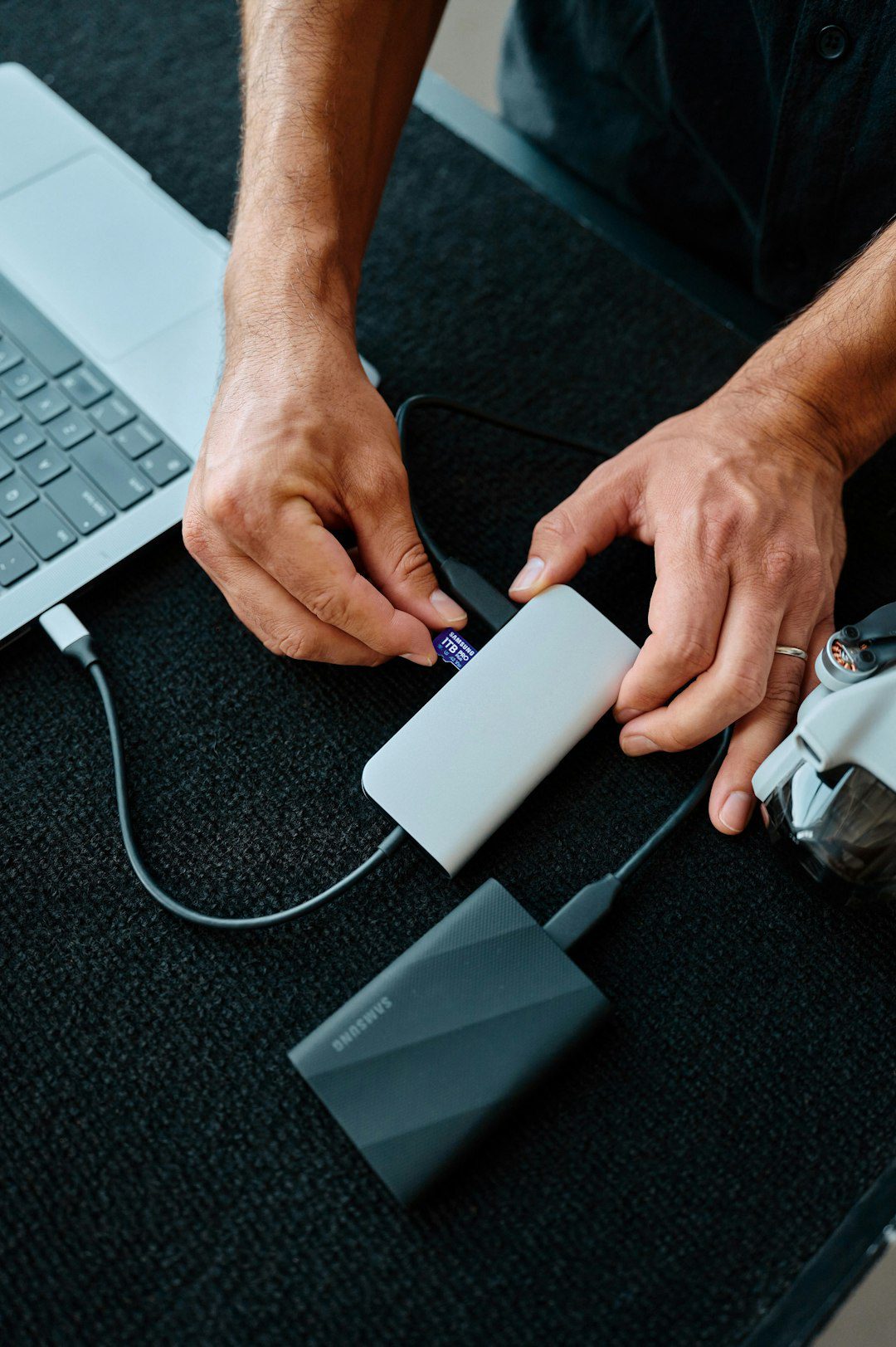
Hình 1: Minh họa cho chủ đề Phục hồi dữ liệu thẻ nhớ
Trước khi đi sâu vào các bước kỹ thuật, chúng ta cần hiểu rõ lý do tại sao dữ liệu lại biến mất. Điều này giúp bạn xác định được khả năng thành công của việc cứu hộ. Có hai nhóm nguyên nhân chính thường gặp nhất hiện nay:
- Lỗi logic: Đây là trường hợp phổ biến nhất, chiếm đến 80% các ca mất dữ liệu. Thẻ nhớ bị nhiễm virus, lỗi hệ thống tệp tin (File System Raw), vô tình nhấn nhầm nút xóa tất cả hoặc format thẻ trên máy ảnh/điện thoại.
- Lỗi vật lý: Thẻ nhớ bị gãy, cong vênh, thấm nước hoặc chip nhớ bên trong bị hỏng do tuổi thọ linh kiện đã hết. Đối với lỗi này, việc can thiệp bằng phần mềm thường không mang lại kết quả mà cần đến máy móc chuyên dụng.
Để quy trình phục hồi dữ liệu thẻ nhớ đạt tỉ lệ thành công cao nhất, có một quy tắc vàng mà bạn tuyệt đối không được quên: Ngừng sử dụng thẻ ngay lập tức. Ngay khi phát hiện mất dữ liệu, hãy rút thẻ ra khỏi thiết bị (máy ảnh, điện thoại, flycam). Việc tiếp tục chụp thêm ảnh hoặc quay video sẽ khiến dữ liệu mới ghi đè lên các ô nhớ chứa dữ liệu cũ, khiến khả năng cứu lại tệp tin trở về con số không.
Một lưu ý quan trọng khác là không bao giờ được lưu tệp tin đã phục hồi ngược trở lại chính chiếc thẻ nhớ đang bị lỗi đó. Hãy chuẩn bị sẵn một ổ cứng máy tính hoặc một thiết bị lưu trữ khác để chứa dữ liệu cứu được. Điều này đảm bảo tính toàn vẹn cho dữ liệu và tránh tình trạng lỗi chồng lỗi trong quá trình xử lý.
Các phương pháp phục hồi dữ liệu thẻ nhớ từ cơ bản đến chuyên sâu
Tùy vào tình trạng của thẻ nhớ mà chúng ta sẽ có những cách tiếp cận khác nhau. Dưới đây là những phương pháp được cộng đồng người dùng công nghệ đánh giá cao về độ hiệu quả và tính an toàn.
Sử dụng lệnh Command Prompt (CMD) trên Windows là cách đầu tiên bạn nên thử nếu nghi ngờ dữ liệu bị ẩn do virus hoặc lỗi cấu trúc thư mục nhẹ. Phương pháp này hoàn toàn miễn phí và không cần cài đặt thêm phần mềm bên thứ ba. Bạn chỉ cần kết nối thẻ nhớ với máy tính, mở cửa sổ CMD với quyền quản trị, sau đó nhập dòng lệnh attrib để quét lại toàn bộ thuộc tính của tệp tin. Đôi khi, những tấm ảnh tưởng chừng đã mất lại hiện ra ngay sau vài giây thực hiện thao tác này.
Nếu phương pháp dòng lệnh không đem lại kết quả, đã đến lúc bạn cần nhờ đến sự trợ giúp của các phần mềm khôi phục dữ liệu chuyên nghiệp. Hiện nay, có rất nhiều công cụ mạnh mẽ như Recuva, Disk Drill hay EaseUS Data Recovery Wizard. Quy trình chung khi sử dụng các phần mềm này bao gồm ba bước cơ bản:
- Quét (Scan): Phần mềm sẽ đọc sâu vào từng cung từ trên chip nhớ để tìm kiếm dấu vết của các tệp tin đã bị xóa hoặc bị hỏng cấu trúc.
- Xem trước (Preview): Đây là tính năng cực kỳ hữu ích giúp bạn kiểm tra xem hình ảnh hay video đó còn nguyên vẹn hay không trước khi quyết định phục hồi.
- Khôi phục (Recover): Lựa chọn các mục cần thiết và nhấn nút để phần mềm trích xuất dữ liệu sang một vị trí an toàn trên máy tính.
Đối với những trường hợp thẻ nhớ đòi format (định dạng) mới cho truy cập, bạn tuyệt đối không được nhấn Yes. Hãy sử dụng các công cụ khôi phục phân vùng để tìm lại cấu trúc dữ liệu cũ. Trong trường hợp thẻ nhớ bị hỏng vật lý nặng như không nhận diện trong Disk Management của Windows, lời khuyên chân thành là bạn nên tìm đến các trung tâm cứu hộ dữ liệu chuyên nghiệp. Tại đó, các kỹ thuật viên có phòng sạch và máy đọc chip chuyên dụng để can thiệp trực tiếp vào phần cứng.
Cách bảo vệ và hạn chế rủi ro mất dữ liệu trên thẻ nhớ trong tương lai
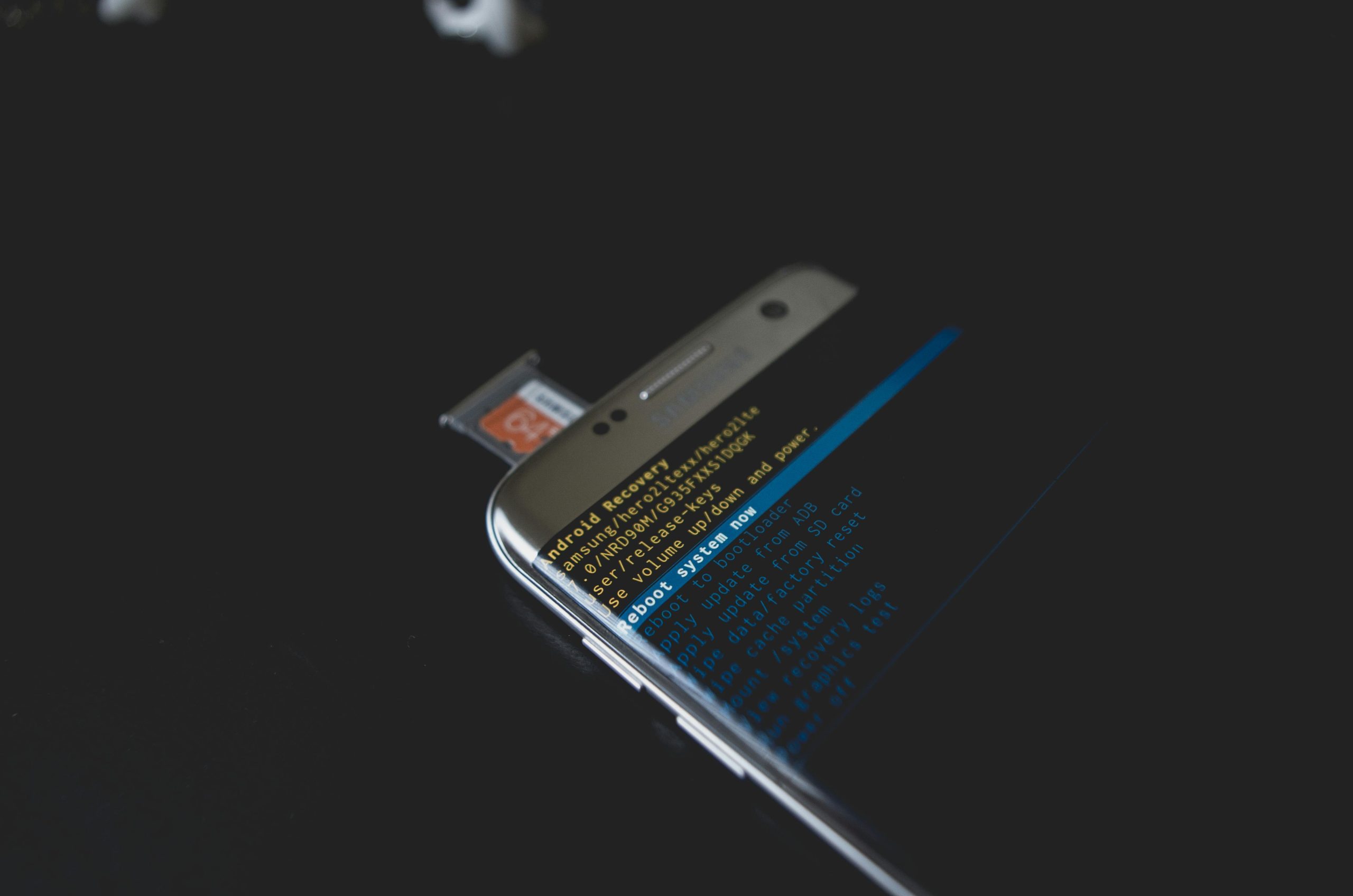
Hình 2: Một số thông tin liên quan đến Phục hồi dữ liệu thẻ nhớ
Phục hồi dữ liệu thẻ nhớ là một quá trình tốn thời gian và đôi khi là cả tiền bạc. Vì vậy, việc phòng bệnh luôn tốt hơn chữa bệnh. Xây dựng một thói quen sử dụng thiết bị lưu trữ khoa học sẽ giúp bạn tránh xa những rắc rối không đáng có.
Đầu tiên, hãy luôn chọn mua thẻ nhớ từ các thương hiệu uy tín như SanDisk, Samsung, Kingston hay Lexar tại các đại lý chính hãng. Những chiếc thẻ nhớ giả, kém chất lượng thường có tốc độ ghi không ổn định và rất dễ bị đột tử sau một thời gian ngắn sử dụng, gây mất trắng dữ liệu mà không có dấu hiệu báo trước.
Thứ hai, hãy thực hiện thao tác Eject (Ngắt kết nối an toàn) trước khi rút thẻ nhớ ra khỏi máy tính. Việc rút đột ngột khi dữ liệu đang được ghi hoặc đọc dở dang là nguyên nhân hàng đầu dẫn đến lỗi hỏng phân vùng (Corrupted). Ngoài ra, hãy duy trì thói quen sao lưu (backup) định kỳ. Sử dụng các dịch vụ lưu trữ đám mây như Google Photos, iCloud hoặc chép dữ liệu ra ổ cứng rời sau mỗi buổi chụp ảnh là cách an toàn nhất để bảo vệ thành quả của mình.
Cuối cùng, bạn nên hạn chế việc dùng chung một chiếc thẻ nhớ cho quá nhiều thiết bị khác nhau. Mỗi thiết bị như máy ảnh Canon, Sony hay điện thoại Android đều có cách định dạng và quản lý tệp tin riêng. Việc hoán đổi liên tục có thể gây xung đột hệ thống tệp tin, dẫn đến lỗi thẻ không đọc được trên máy tính.
Thẻ nhớ bị thông báo Format Disk thì có phục hồi được dữ liệu không?
Có, hoàn toàn có thể phục hồi được. Khi máy tính báo Format Disk, điều đó có nghĩa là bảng chỉ mục dữ liệu của thẻ đang bị lỗi nhưng các tệp tin thực tế vẫn nằm yên trên chip nhớ. Bạn chỉ cần dùng các phần mềm cứu dữ liệu chuyên dụng để quét mà không cần định dạng lại thẻ. Tuyệt đối không nhấn Format theo yêu cầu của máy tính vì điều này sẽ làm tăng độ khó cho quá trình cứu dữ liệu sau đó.
Dùng phần mềm miễn phí có cứu được dữ liệu thẻ nhớ hiệu quả không?
Các phần mềm miễn phí như Recuva hoạt động rất tốt với các trường hợp xóa nhầm tệp tin đơn giản. Tuy nhiên, đối với các ca phức tạp hơn như thẻ bị lỗi định dạng RAW hoặc dữ liệu bị xóa từ lâu, các phần mềm trả phí sẽ có thuật toán quét sâu hơn và cho khả năng tìm thấy tệp tin cao hơn. Bạn có thể dùng bản dùng thử để quét xem có thấy tệp tin không trước khi quyết định mua bản quyền.
Tại sao tôi đã phục hồi được ảnh nhưng khi mở lên lại báo lỗi hoặc bị sọc?
Đây là hiện tượng tệp tin bị lỗi (corrupted) do một phần dữ liệu đã bị ghi đè bởi dữ liệu mới, hoặc do quá trình ghi trước đó bị gián đoạn. Trong trường hợp này, tệp tin dù lấy lại được nhưng không còn nguyên vẹn 100%. Đây là lý do tại sao chúng ta cần ngừng sử dụng thẻ ngay khi phát hiện sự cố để tránh việc các mảnh dữ liệu bị xáo trộn hoặc mất đi vĩnh viễn.
Mất bao lâu để hoàn thành việc quét và lấy lại dữ liệu từ thẻ nhớ?
Thời gian phụ thuộc vào hai yếu tố: Dung lượng của thẻ nhớ và tốc độ đọc của đầu đọc thẻ. Với một chiếc thẻ 32GB thông thường, quá trình quét sâu có thể mất từ 30 phút đến 1 tiếng. Nếu thẻ có dung lượng lớn như 128GB hoặc 256GB và đang gặp lỗi bad sector, thời gian có thể kéo dài lên đến vài tiếng đồng hồ. Bạn cần kiên nhẫn và đảm bảo nguồn điện máy tính ổn định trong suốt quá trình này.
Việc mất đi những dữ liệu quan trọng thực sự là một cơn ác mộng, nhưng với sự bình tĩnh và áp dụng đúng phương pháp phục hồi dữ liệu thẻ nhớ, bạn hoàn toàn có thể tự mình giải quyết vấn đề. Hãy luôn ghi nhớ quy tắc không ghi thêm dữ liệu mới và sử dụng các công cụ hỗ trợ uy tín để đảm bảo an toàn cho các tệp tin của mình. Hy vọng những chia sẻ chuyên sâu này đã cung cấp cho bạn cái nhìn toàn diện và các bước thực hiện cụ thể để lấy lại những gì đã mất một cách hiệu quả nhất.
Để lại một bình luận