
Khôi phục dữ liệu USB: Hướng dẫn chi tiết để lấy lại file đã mất
Chắc hẳn ai trong chúng ta cũng từng trải qua cảm giác tim đập nhanh, mồ hôi vã ra khi cắm chiếc USB chứa toàn bộ tài liệu quan trọng vào máy tính nhưng lại nhận được thông báo lỗi, hoặc tệ hơn là một thư mục trống trơn. USB vốn là một thiết bị lưu trữ tiện lợi, nhỏ gọn nhưng cũng cực kỳ mong manh. Chỉ cần một thao tác rút thiết bị không đúng cách, một sự cố chập điện nhẹ hay đơn giản là sự xâm nhập của virus cũng đủ khiến toàn bộ công sức làm việc của bạn biến mất trong nháy mắt.
Khi đối mặt với tình huống này, phản xạ đầu tiên của nhiều người là cuống cuồng tìm mọi cách để nhấn, quét hoặc format lại với hy vọng mọi thứ sẽ quay trở lại. Tuy nhiên, chính sự hoảng loạn đó đôi khi lại là nhát dao chí mạng khiến khả năng khôi phục dữ liệu USB trở nên thấp đi. Dữ liệu thực tế không biến mất hoàn toàn ngay lập tức, chúng vẫn nằm đâu đó trên các chip nhớ, chờ đợi được giải cứu đúng cách. Hiểu rõ quy trình và có trong tay những công cụ phù hợp sẽ giúp bạn xoay chuyển tình thế từ mất trắng thành vẹn toàn.
Tại sao file trên USB biến mất và quy tắc vàng khi khôi phục dữ liệu USB
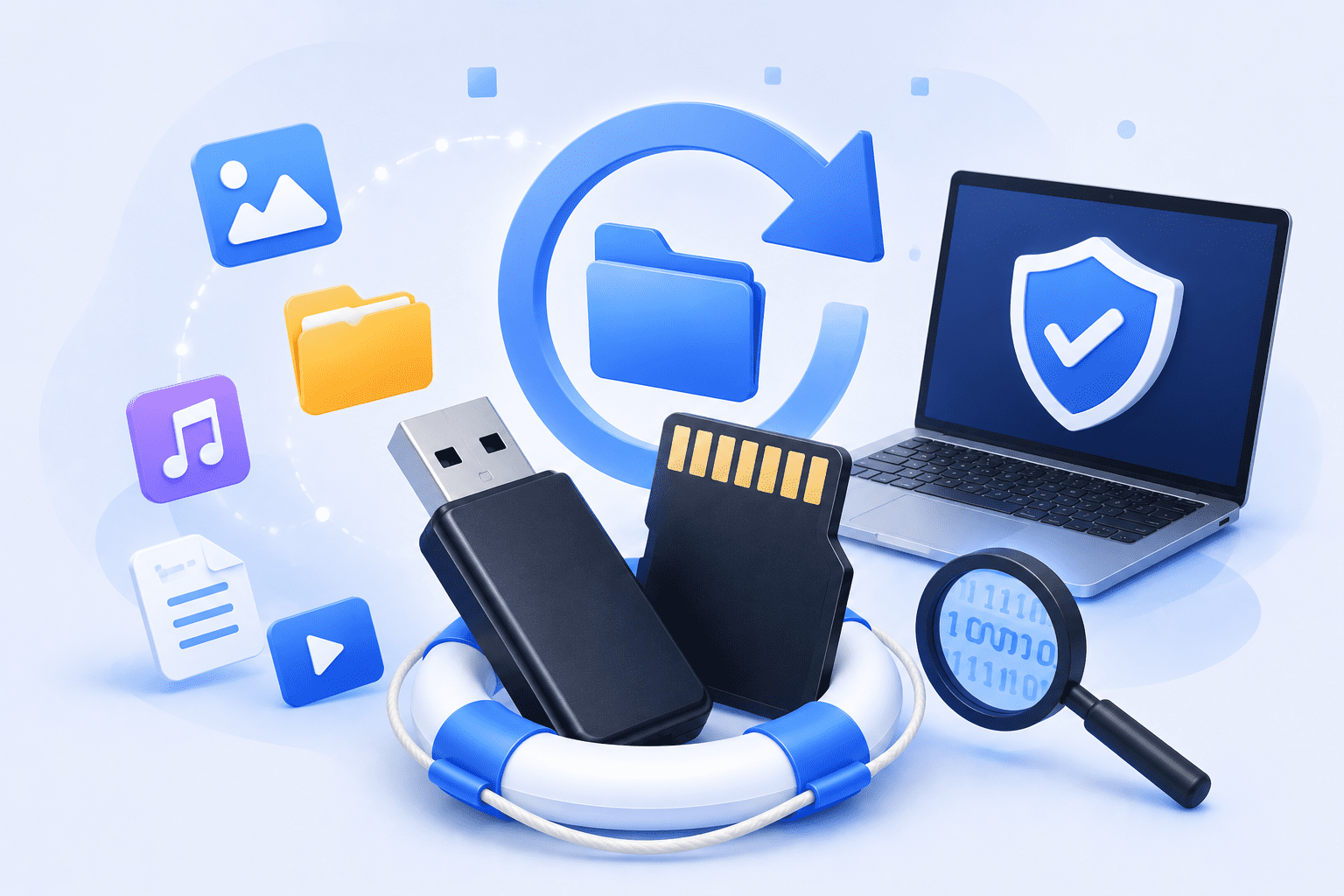
Hình 1: Minh họa cho chủ đề Khôi phục dữ liệu USB
Để cứu được dữ liệu, trước tiên chúng ta cần hiểu tại sao chúng lại “không cánh mà bay”. Có rất nhiều nguyên nhân dẫn đến tình trạng này, từ khách quan đến chủ quan. Phổ biến nhất là lỗi hệ thống tệp (File System). Khi bạn rút USB ra khỏi máy tính khi nó vẫn đang trong quá trình ghi dữ liệu, bảng chỉ mục tệp tin có thể bị hỏng, khiến hệ điều hành không thể đọc được nội dung bên trong dù dữ liệu vẫn còn đó. Ngoài ra, sự tấn công của các loại mã độc, virus có thể làm ẩn các thư mục hoặc mã hóa tệp tin của bạn. Một nguyên nhân khác đau lòng hơn là do người dùng vô tình bấm nhầm lệnh xóa hoặc format toàn bộ ổ đĩa. Cuối cùng là các hỏng hóc về mặt vật lý như chip nhớ bị chết, gãy đầu cắm hoặc USB bị ngấm nước.
Có một quy tắc vàng mà bất kỳ chuyên gia cứu hộ dữ liệu nào cũng sẽ nhắc nhở bạn: Hãy ngừng ngay lập tức việc ghi thêm dữ liệu mới vào USB đó. Khi một tệp tin bị xóa, hệ thống chỉ đơn giản là đánh dấu khoảng trống đó là “có thể sử dụng”. Nếu bạn tiếp tục copy phim, nhạc hoặc tài liệu mới vào, những dữ liệu mới này sẽ ghi đè lên vị trí của tệp tin cũ. Một khi đã bị ghi đè, khả năng khôi phục dữ liệu USB gần như bằng không. Do đó, ngay khi phát hiện mất file, bạn cần rút USB ra hoặc ít nhất là không thao tác gì thêm trên ổ đĩa đó cho đến khi bắt đầu quy trình cứu hộ.
Một lưu ý khác là hãy kiểm tra xem dữ liệu có thực sự bị xóa hay chỉ bị ẩn đi. Nhiều loại virus hiện nay có cơ chế biến các thư mục gốc thành các shortcut ảo và ẩn đi các thư mục thật. Nếu bạn thấy dung lượng USB vẫn bị chiếm dụng nhưng mở ra không thấy file, khả năng cao là dữ liệu vẫn còn nguyên vẹn và chỉ cần một vài câu lệnh đơn giản để hiển thị lại. Việc xác định đúng nguyên nhân sẽ giúp bạn tiết kiệm được rất nhiều thời gian và công sức.
Dưới đây là những dấu hiệu cho thấy USB của bạn đang gặp vấn đề:
- Máy tính yêu cầu Format USB khi vừa cắm vào (You need to format the disk before you can use it).
- Dung lượng USB báo đầy nhưng vào bên trong thì trống rỗng.
- Các tệp tin bị đổi tên thành những ký tự lạ, ngoằn ngoèo.
- Máy tính nhận USB nhưng không hiển thị ổ đĩa trong File Explorer.
- Tốc độ truy xuất dữ liệu cực chậm và thường xuyên bị treo máy khi mở tệp.
Các phương pháp khôi phục dữ liệu USB hiệu quả từ đơn giản đến chuyên sâu
Khi đã giữ được bình tĩnh và đảm bảo không có dữ liệu mới nào ghi đè lên, bạn có thể bắt đầu quá trình khôi phục dữ liệu USB bằng nhiều cách khác nhau. Tùy thuộc vào mức độ nghiêm trọng của sự cố mà chúng ta sẽ chọn công cụ phù hợp.
Cách đầu tiên và đơn giản nhất mà không cần cài đặt bất kỳ phần mềm nào chính là sử dụng Command Prompt (CMD) trên Windows. Phương pháp này cực kỳ hữu ích trong trường hợp dữ liệu bị virus làm ẩn đi. Bạn chỉ cần nhấn phím Windows + R, gõ cmd và nhấn Enter. Trong cửa sổ hiện ra, hãy gõ lệnh attrib -h -r -s /s /d G:\*.* (với G là tên ổ đĩa USB của bạn). Câu lệnh này sẽ xóa bỏ các thuộc tính ẩn, hệ thống và chỉ đọc, giúp các file “tàng hình” hiện ra trở lại. Đây là thủ thuật cơ bản nhưng lại giải quyết được đến 40% các trường hợp mất dữ liệu phổ biến.
Nếu phương pháp dùng lệnh không hiệu quả, đã đến lúc bạn cần đến những phần mềm chuyên dụng. Recuva là cái tên sáng giá nhất trong phân khúc miễn phí. Nó có giao diện cực kỳ thân thiện và dễ dùng. Recuva sẽ quét toàn bộ các khối dữ liệu trên USB và liệt kê ra danh sách các file có thể cứu vãn. Những file có biểu hiện màu xanh lá cây là những file còn nguyên vẹn, trong khi màu đỏ nghĩa là đã bị hư hỏng nặng do ghi đè. Điểm mạnh của Recuva là tốc độ quét nhanh và hỗ trợ rất nhiều định dạng tệp tin từ hình ảnh, video đến tài liệu office.
Đối với những trường hợp khó hơn, khi USB bị báo lỗi Raw hoặc đã lỡ format, bạn có thể cần đến Disk Drill hoặc EaseUS Data Recovery Wizard. Đây là những công cụ mạnh mẽ hơn, có khả năng quét sâu (Deep Scan) vào từng sector của ổ đĩa. Quá trình quét sâu có thể mất vài tiếng đồng hồ tùy thuộc vào dung lượng và tốc độ của USB, nhưng kết quả mang lại thường rất ấn tượng. Chúng có thể tái cấu trúc lại sơ đồ tệp tin ngay cả khi bảng phân vùng đã bị hỏng hoàn toàn. Một mẹo nhỏ là khi khôi phục, bạn tuyệt đối không được chọn vị trí lưu file cứu được vào chính chiếc USB đó, mà hãy chọn một ổ đĩa khác trên máy tính để tránh xung đột dữ liệu.
Ngoài ra, nếu bạn là một người am hiểu kỹ thuật hơn, PhotoRec là một công cụ mã nguồn mở cực kỳ mạnh mẽ. Dù không có giao diện đồ họa lung linh, chỉ là những dòng lệnh trắng trên nền đen, nhưng PhotoRec có khả năng bỏ qua các hệ thống tệp tin bị hỏng và tìm kiếm dữ liệu dựa trên chữ ký tệp (File Signature). Điều này giúp nó có thể cứu được dữ liệu ngay cả khi hệ điều hành không còn nhận diện được định dạng của USB.
Quy trình tổng quát để thực hiện khôi phục dữ liệu USB bằng phần mềm thường gồm các bước:
- Kết nối USB vào máy tính và đảm bảo thiết bị được nhận diện.
- Mở phần mềm khôi phục và chọn ổ đĩa USB cần quét.
- Chọn chế độ quét (quét nhanh cho file mới xóa, quét sâu cho ổ đĩa bị format).
- Xem trước (Preview) các tệp tin tìm thấy để đảm bảo chúng không bị lỗi.
- Chọn tệp tin cần lấy lại và nhấn Recover, sau đó chọn nơi lưu trữ an toàn trên máy tính.
Giải pháp bảo vệ an toàn và phòng tránh mất dữ liệu trên USB
Hình 2: Một số thông tin liên quan đến Khôi phục dữ liệu USB
Việc khôi phục dữ liệu USB dù có tỉ lệ thành công cao đến đâu thì cũng luôn tiềm ẩn rủi ro không thể lấy lại được hoàn toàn 100% dữ liệu nguyên bản. Chính vì thế, việc phòng bệnh bao giờ cũng tốt hơn chữa bệnh. Xây dựng một thói quen sử dụng thiết bị lưu trữ khoa học sẽ giúp bạn tránh được những rắc rối không đáng có sau này.
Nguyên tắc đầu tiên và cũng là quan trọng nhất là luôn có ít nhất một bản sao lưu (backup). Đừng bao giờ coi USB là nơi lưu trữ duy nhất và duy nhất cho những tài liệu sống còn của mình. Hãy tận dụng các dịch vụ lưu trữ đám mây như Google Drive, OneDrive hay Dropbox. Chỉ cần một thao tác đồng bộ đơn giản, dữ liệu của bạn sẽ được bảo vệ an toàn trên máy chủ của các ông lớn công nghệ, ngay cả khi chiếc USB của bạn có bị mất hay hỏng hoàn toàn.
Thứ hai, hãy rèn luyện thói quen “Eject” (Rút an toàn) trước khi tháo USB ra khỏi máy tính. Khi bạn rút đột ngột, có thể hệ điều hành vẫn đang thực hiện các tiến trình ghi ngầm vào bộ nhớ đệm. Việc ngắt điện bất ngờ khiến quy trình ghi bị dở dang, gây ra lỗi hỏng cấu trúc tệp tin. Đây là nguyên nhân hàng đầu dẫn đến việc USB đòi format lại mới cho sử dụng. Ngoài ra, việc sử dụng các phần mềm diệt virus bản quyền hoặc ít nhất là Windows Defender luôn bật sẽ giúp ngăn chặn các loại mã độc biến file thành shortcut hoặc xóa dữ liệu.
Chất lượng của phần cứng cũng đóng vai trò then chốt. Hiện nay trên thị trường có rất nhiều loại USB giá rẻ, không rõ nguồn gốc, dung lượng ảo. Những thiết bị này thường sử dụng chip nhớ kém chất lượng, rất dễ bị chết đột ngột sau một thời gian ngắn sử dụng. Đầu tư vào một chiếc USB từ các thương hiệu uy tín như SanDisk, Kingston, Samsung hay Transcend sẽ giúp bạn an tâm hơn rất nhiều. Những dòng USB cao cấp còn có khả năng chống nước, chống sốc và chịu nhiệt tốt, giúp bảo vệ dữ liệu trong những điều kiện khắc nghiệt.
Các bước bảo quản USB để tăng tuổi thọ và an toàn dữ liệu:
- Tránh để USB ở những nơi có nhiệt độ quá cao hoặc độ ẩm lớn.
- Không nên cắm USB liên tục vào máy tính khi không sử dụng để tránh tình trạng quá nhiệt và sốc điện.
- Thường xuyên kiểm tra lỗi ổ đĩa bằng công cụ Check Disk tích hợp sẵn trên Windows.
- Sử dụng nắp đậy hoặc các loại USB có đầu cắm thu vào để tránh bụi bẩn và oxy hóa đầu tiếp xúc.
- Định kỳ format lại USB (sau khi đã sao lưu dữ liệu) để làm mới lại hệ thống tệp tin.
Cuối cùng, nếu một ngày chiếc USB của bạn bị hỏng vật lý (máy tính hoàn toàn không nhận, USB nóng ran khi cắm vào, hoặc bị gãy vỡ), đừng cố gắng tự can thiệp bằng các phần mềm nữa. Trong trường hợp này, mọi nỗ lực khôi phục dữ liệu USB bằng phần mềm đều vô dụng. Cách duy nhất là mang đến các trung tâm cứu hộ dữ liệu chuyên nghiệp, nơi có máy móc bóc tách chip nhớ chuyên dụng để đọc dữ liệu trực tiếp. Dù chi phí có thể cao, nhưng đó là hy vọng cuối cùng để lấy lại những tài liệu vô giá của bạn.
Tại sao máy tính hiện thông báo phải Format USB thì mới dùng được?
Làm sao để khôi phục dữ liệu USB khi bị virus làm ẩn mất file?
Dùng phần mềm khôi phục dữ liệu miễn phí có an toàn cho USB không?
Khôi phục dữ liệu USB bị format có lấy lại được 100% không?
Tại sao sau khi khôi phục, file hình ảnh hoặc video lại không mở được?
Việc mất đi những dữ liệu quan trọng là một trải nghiệm không ai mong muốn, nhưng với sự bình tĩnh và áp dụng đúng phương pháp, bạn hoàn toàn có cơ hội sửa chữa sai lầm này. Quy trình khôi phục dữ liệu USB không quá phức tạp nếu bạn hiểu được nguyên lý hoạt động của bộ nhớ flash và biết cách sử dụng các công cụ hỗ trợ. Tuy nhiên, hãy nhớ rằng không có công cụ nào mạnh mẽ bằng ý thức tự bảo vệ dữ liệu của chính mình thông qua việc sao lưu thường xuyên. Một chiếc USB có thể mua lại được bằng tiền, nhưng những dữ liệu, những kỷ niệm hay công sức làm việc chứa trong đó đôi khi là vô giá. Hy vọng những chia sẻ trên sẽ giúp bạn tự tin hơn trong việc bảo vệ và giải cứu “kho báu” kỹ thuật số của mình một cách an toàn nhất.
Để lại một bình luận