
Những phần mềm khôi phục dữ liệu máy tính tốt nhất và hiệu quả nhất hiện nay
Cảm giác tim đập nhanh, mồ hôi lạnh toát khi vô tình nhấn tổ phím Shift + Delete một thư mục quan trọng hoặc nhận ra ổ cứng di động vừa bị format nhầm là trải nghiệm mà không ai mong muốn. Trong kỷ nguyên số, dữ liệu đôi khi còn quý giá hơn cả thiết bị phần cứng. May mắn thay, sự phát triển của công nghệ đã mang đến những giải pháp cứu cánh kịp thời. Việc tìm kiếm một phần mềm khôi phục dữ liệu máy tính tốt nhất không chỉ đơn thuần là tìm một công cụ có thể tìm lại file, mà còn là tìm một đối tác đáng tin cậy để bảo vệ những kỷ niệm, tài liệu công việc và công sức hàng năm trời của bạn.
Dữ liệu khi bị xóa thực tế không biến mất ngay lập tức khỏi ổ đĩa. Hệ điều hành chỉ đơn giản là đánh dấu khoảng không gian đó là trống và sẵn sàng để ghi đè dữ liệu mới lên. Chính vì vậy, nếu bạn hành động đủ nhanh và sử dụng đúng công cụ, cơ hội lấy lại toàn bộ file gốc là cực kỳ cao.
Tại sao bạn cần đầu tư vào phần mềm khôi phục dữ liệu máy tính tốt nhất?
Hình 1: Minh họa cho chủ đề Phần mềm khôi phục dữ liệu máy tính tốt nhất
Nhiều người thường có tâm lý tìm kiếm các công cụ miễn phí hoàn toàn khi gặp sự cố. Tuy nhiên, các chuyên gia công nghệ luôn khuyên rằng bạn nên cân nhắc kỹ lưỡng. Một phần mềm khôi phục dữ liệu máy tính tốt nhất phải đảm bảo được các yếu tố về tỷ lệ thành công, tính an toàn cho ổ đĩa và khả năng xem trước file trước khi khôi phục.
Các phần mềm chuyên nghiệp hiện nay được trang bị những thuật toán quét sâu (Deep Scan) vô cùng mạnh mẽ. Chúng có khả năng đọc từng sector trên ổ đĩa để tái cấu trúc lại các định dạng file phức tạp mà những công cụ thông thường bỏ qua. Hơn nữa, giao diện của các ứng dụng hàng đầu hiện nay đã được tối ưu hóa để ngay cả một người không rành về kỹ thuật cũng có thể thực hiện quy trình cứu dữ liệu chỉ với vài cú click chuột.
Sự khác biệt giữa một phần mềm chất lượng và một công cụ kém chất lượng nằm ở khả năng bảo toàn tính toàn vẹn của dữ liệu. Các phần mềm top đầu sẽ hoạt động ở chế độ “chỉ đọc” (Read-only), nghĩa là chúng không can thiệp hay ghi thêm bất kỳ dữ liệu nào vào phân vùng đang bị tổn thương, từ đó tránh được rủi ro ghi đè – kẻ thù số một của việc khôi phục dữ liệu.
Đánh giá chi tiết các phần mềm khôi phục dữ liệu máy tính tốt nhất hiện nay
Dưới đây là danh sách những cái tên hàng đầu được cộng đồng người dùng và các chuyên gia kỹ thuật đánh giá cao nhất về hiệu năng cũng như độ ổn định.
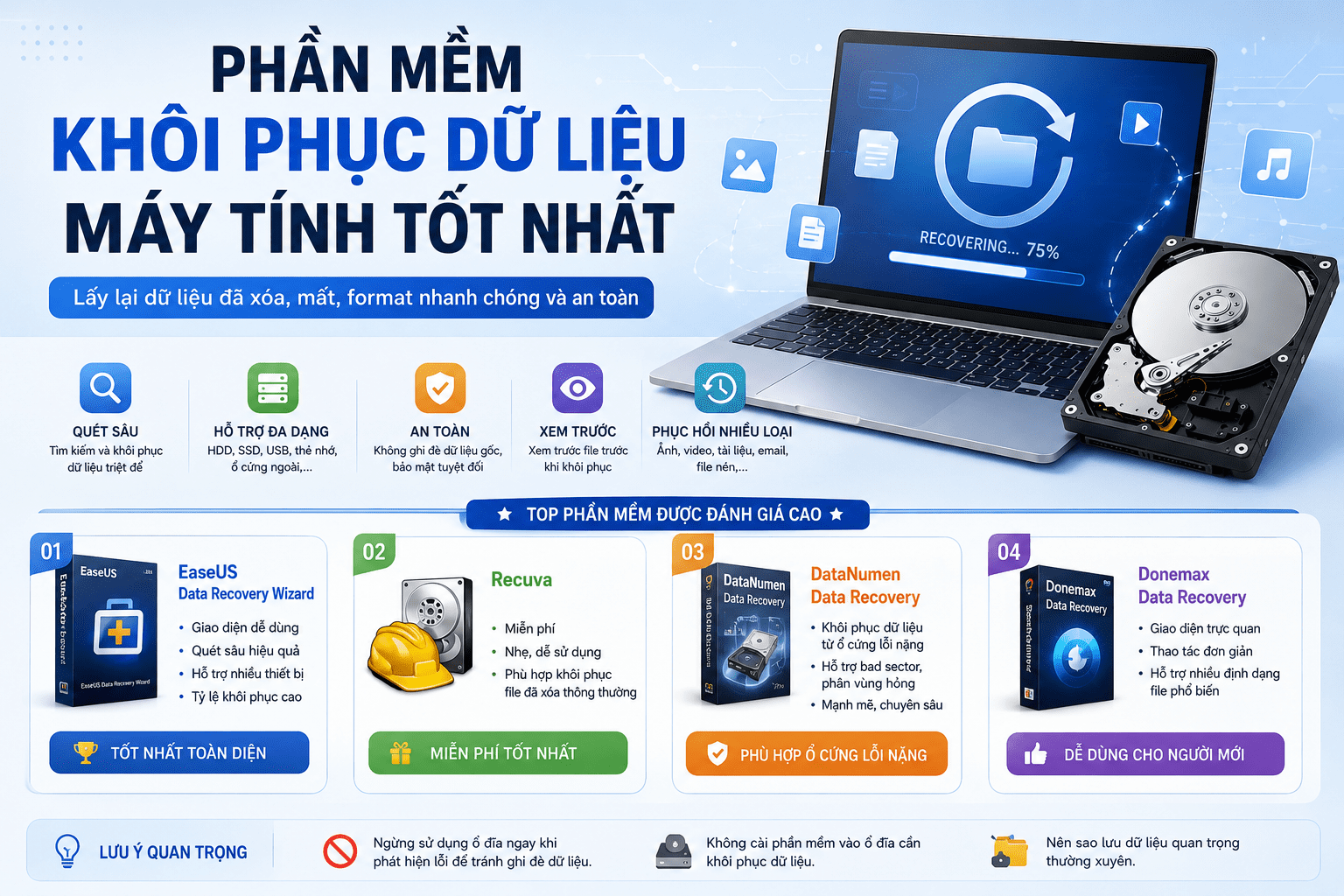
- Disk Drill: Đây là cái tên thường xuyên đứng đầu trong các bảng xếp hạng. Disk Drill nổi bật với giao diện cực kỳ hiện đại, trực quan và khả năng hỗ trợ hầu hết mọi định dạng file từ hình ảnh, video đến các tài liệu văn phòng phức tạp. Phần mềm này hỗ trợ cả Windows và macOS, cho phép bạn xem trước các file tìm thấy trước khi quyết định bỏ tiền mua bản quyền.
- EaseUS Data Recovery Wizard: Một gã khổng lồ trong lĩnh vực lưu trữ. EaseUS nổi tiếng với khả năng xử lý các tình huống khó như ổ cứng bị mất phân vùng, lỗi Raw hoặc máy tính bị nhiễm virus nặng. Tỷ lệ khôi phục thành công của EaseUS luôn nằm trong top cao nhất thị trường.
- Recuva: Nếu bạn đang tìm kiếm một giải pháp đơn giản và nhẹ nhàng, Recuva là lựa chọn không thể bỏ qua. Mặc dù giao diện có phần cổ điển, nhưng khả năng quét nhanh các file vừa mới xóa của nó cực kỳ ấn tượng. Đặc biệt, Recuva có phiên bản hoàn toàn miễn phí rất hữu dụng cho các nhu cầu cơ bản.
- R-Studio: Đây không phải là phần mềm dành cho số đông. R-Studio hướng đến những người dùng nâng cao và các chuyên gia cứu hộ dữ liệu. Nó cung cấp các tùy chỉnh chuyên sâu về hệ thống tệp tin (File System) và khả năng khôi phục qua mạng, phù hợp cho các môi trường doanh nghiệp lớn.
- Stellar Data Recovery: Một công cụ đa năng có khả năng sửa chữa các file ảnh và video bị hỏng sau khi khôi phục. Điều này cực kỳ hữu ích vì đôi khi file lấy lại được nhưng không thể mở được do lỗi cấu trúc, và Stellar sẽ giúp bạn giải quyết vấn đề đó.
- Wondershare Recoverit: Sở hữu thuật toán quét thông minh, Recoverit có khả năng nhận diện hơn 1000 định dạng tệp khác nhau. Khả năng khôi phục video bị phân mảnh (Advanced Video Recovery) của nó là một tính năng đáng giá cho các nhà làm phim hoặc nhiếp ảnh gia.
- PhotoRec: Là một phần mềm mã nguồn mở và hoàn toàn miễn phí. Dù không có giao diện đồ họa (sử dụng dòng lệnh), nhưng PhotoRec cực kỳ mạnh mẽ trong việc bỏ qua các lớp hệ thống tệp để tìm kiếm dữ liệu trực tiếp từ dữ liệu thô.
Mỗi phần mềm đều có những thế mạnh riêng. Việc chọn lựa phần mềm khôi phục dữ liệu máy tính tốt nhất phụ thuộc vào kịch bản mất dữ liệu cụ thể của bạn. Ví dụ, nếu bạn vừa lỡ tay xóa một vài bức ảnh trong thùng rác, một công cụ miễn phí như Recuva là đủ. Nhưng nếu ổ cứng của bạn báo lỗi Format hoặc bị mất phân vùng, những cái tên như EaseUS hay Disk Drill sẽ mang lại sự yên tâm lớn hơn nhiều.
Để quá trình cứu dữ liệu diễn ra suôn sẻ, bạn cần tuân thủ một số nguyên tắc vàng:
- Dừng ngay mọi hoạt động ghi dữ liệu vào ổ cứng ngay khi phát hiện mất file.
- Không cài đặt phần mềm khôi phục trực tiếp vào phân vùng chứa dữ liệu cần cứu.
- Luôn chuẩn bị một ổ cứng ngoài hoặc USB có dung lượng đủ lớn để chứa dữ liệu được khôi phục.
- Ưu tiên sử dụng tính năng xem trước (Preview) để kiểm tra tình trạng file trước khi tiến hành bước cuối cùng.
Những lưu ý quan trọng để tối ưu hóa quá trình tìm kiếm phần mềm khôi phục dữ liệu máy tính tốt nhất
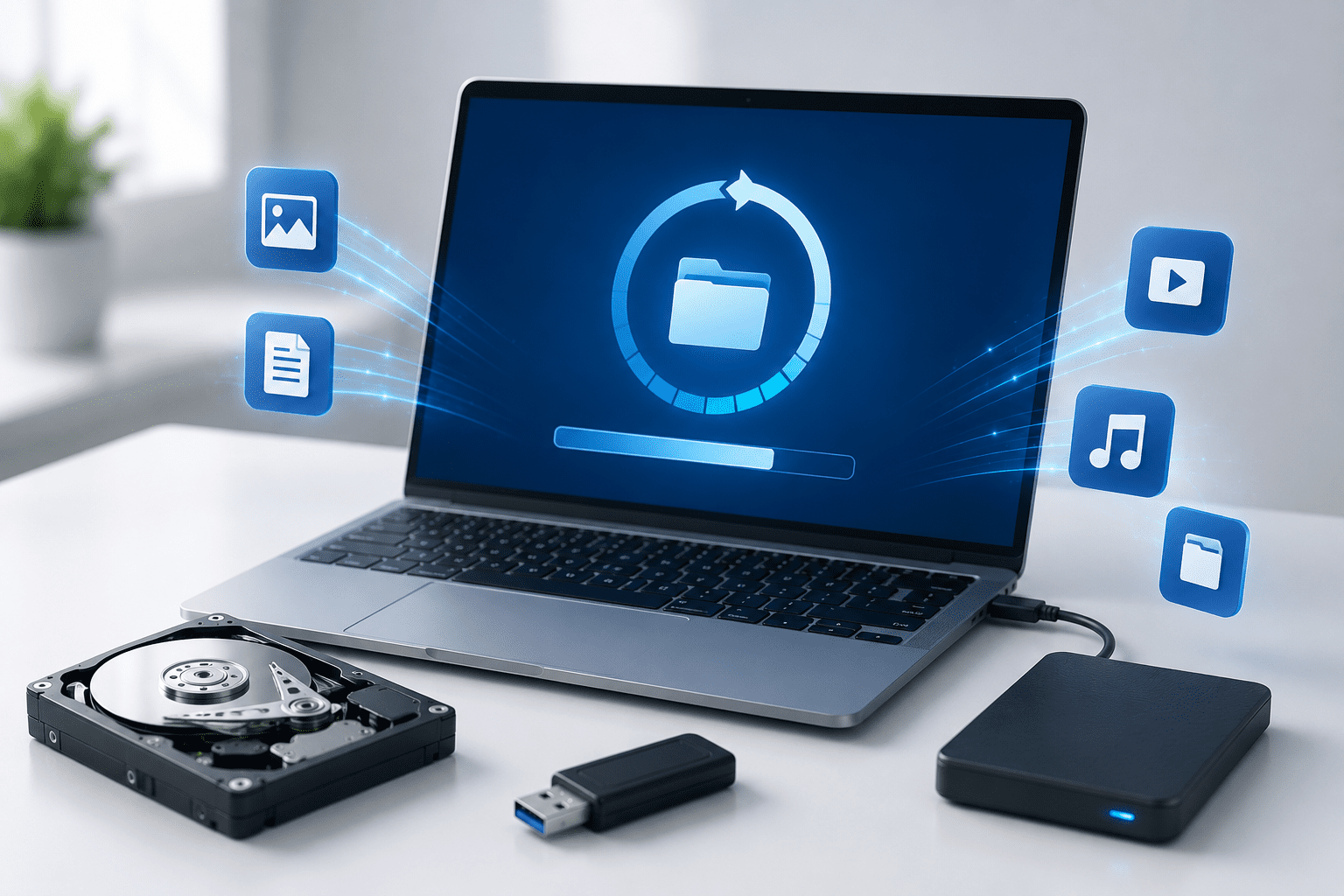
Hình 2: Một số thông tin liên quan đến Phần mềm khôi phục dữ liệu máy tính tốt nhất
Không có một phần mềm nào có thể cam kết 100% lấy lại được dữ liệu trong mọi trường hợp, đặc biệt là khi ổ cứng bị hỏng vật lý (kêu lạch cạch, không nhận diện được trong BIOS). Trong trường hợp đó, việc cố gắng sử dụng phần mềm có thể làm tình trạng tồi tệ hơn. Bạn nên tìm đến các trung tâm cứu hộ dữ liệu chuyên nghiệp có phòng sạch.
Tuy nhiên, với các lỗi logic thông thường, việc trang bị sẵn một phần mềm khôi phục dữ liệu máy tính tốt nhất trong máy là điều cực kỳ cần thiết. Hãy cân nhắc giữa chi phí bản quyền và giá trị của dữ liệu. Đôi khi, vài chục USD cho một bản quyền phần mềm chính hãng là cái giá quá rẻ để đổi lấy hàng chục GB tài liệu quan trọng của cả một dự án hay những kỷ niệm vô giá của gia đình.
Ngoài ra, xu hướng hiện nay là các phần mềm tích hợp thêm tính năng bảo vệ dữ liệu. Ví dụ, Disk Drill có tính năng Recovery Vault giúp ghi lại siêu dữ liệu của các file bị xóa, giúp việc khôi phục sau này trở nên tức thì và chính xác tuyệt đối. Đây chính là những điểm cộng khiến các phần mềm trả phí luôn giữ vững vị thế là những phần mềm khôi phục dữ liệu máy tính tốt nhất trên thị trường.
Làm thế nào để biết một phần mềm khôi phục dữ liệu là an toàn?
Bạn nên tải phần mềm trực tiếp từ trang web chính thức của nhà phát triển. Tránh xa các bản “crack” hoặc “repack” được chia sẻ tràn lan trên mạng, vì chúng thường tiềm ẩn mã độc hoặc virus có thể mã hóa dữ liệu của bạn vĩnh viễn (Ransomware). Một phần mềm an toàn sẽ không yêu cầu bạn tắt trình diệt virus khi cài đặt và có chính sách bảo mật rõ ràng.
Dữ liệu đã bị xóa từ lâu có thể khôi phục được không?
Khả năng khôi phục phụ thuộc vào việc vùng nhớ chứa dữ liệu đó đã bị ghi đè hay chưa, chứ không hẳn là thời gian bao lâu. Nếu đó là một ổ cứng lưu trữ ít khi sử dụng, file bị xóa từ một năm trước vẫn có cơ hội lấy lại. Ngược lại, nếu là ổ C hệ thống thường xuyên hoạt động, dữ liệu có thể biến mất vĩnh viễn chỉ sau vài giờ.
Sự khác biệt giữa quét nhanh và quét sâu là gì?
Quét nhanh (Quick Scan) thường tìm kiếm các tệp tin dựa trên mục lục của hệ thống tệp (MFT). Nó rất nhanh nhưng chỉ tìm được các file vừa xóa. Quét sâu (Deep Scan) sẽ rà soát từng byte trên bề mặt đĩa để tìm các dấu hiệu (signature) của file. Quá trình này mất nhiều thời gian hơn nhưng có thể tìm thấy dữ liệu từ các ổ đĩa bị format hoặc hư hỏng nặng.
Tại sao ổ cứng SSD khó khôi phục dữ liệu hơn HDD?
Ổ cứng SSD có một tính năng gọi là TRIM. Khi bạn xóa một file, TRIM sẽ ra lệnh cho SSD xóa sạch các ô nhớ đó ngay lập tức để tối ưu hóa tốc độ ghi cho lần sau. Do đó, việc sử dụng phần mềm khôi phục dữ liệu máy tính tốt nhất trên SSD thường có tỷ lệ thành công thấp hơn đáng kể so với HDD truyền thống nếu tính năng TRIM đang hoạt động.
Tôi có nên tự khôi phục dữ liệu tại nhà không?
Nếu máy tính vẫn nhận ổ cứng và vấn đề chỉ là xóa nhầm hoặc format, bạn hoàn toàn có thể tự thực hiện tại nhà với các phần mềm chuyên nghiệp. Quy trình này rất an toàn nếu bạn làm đúng hướng dẫn. Chỉ khi ổ cứng có dấu hiệu hư hỏng vật lý như va đập, thấm nước hoặc phát ra tiếng động lạ, bạn mới cần mang đến chuyên gia.
Kết luận lại, việc mất dữ liệu không còn là dấu chấm hết nếu bạn biết cách xử lý bình tĩnh và chọn đúng phần mềm khôi phục dữ liệu máy tính tốt nhất cho mình. Hãy luôn nhớ rằng phòng bệnh hơn chữa bệnh, việc duy trì thói quen sao lưu dữ liệu (Backup) thường xuyên lên đám mây hoặc ổ cứng ngoài vẫn là giải pháp an toàn nhất. Tuy nhiên, khi kịch bản xấu nhất xảy ra, những công cụ chuyên nghiệp mà chúng ta vừa thảo luận chính là những “người hùng” thầm lặng giúp bạn giành lại những gì tưởng chừng đã mất. Hy vọng danh sách và những kinh nghiệm chia sẻ trên đây sẽ giúp bạn tìm thấy giải pháp phù hợp nhất để bảo vệ kho tàng số của mình. Một lựa chọn thông minh hôm nay sẽ cứu vãn những sai lầm đáng tiếc trong tương lai. Lựa chọn đúng phần mềm khôi phục dữ liệu máy tính tốt nhất chính là cách bạn tôn trọng và bảo vệ thành quả lao động của chính mình.
Để lại một bình luận